Domain tune-in.de kaufen?
Wir ziehen mit dem Projekt
tune-in.de um.
Sind Sie am Kauf der Domain
tune-in.de interessiert?
domain@kv-gmbh.de · 0541-91531010
Domain tune-in.de kaufen?
Was ist AppData Roaming?
AppData Roaming ist ein Ordner auf einem Windows-Betriebssystem, der für die Speicherung von Anwendungsdaten verwendet wird. In diesem Ordner werden Benutzerdaten und Einstellungen für bestimmte Programme gespeichert, die für alle Benutzerkonten auf dem Computer zugänglich sein sollen. Dies ermöglicht es Anwendungen, ihre Daten zwischen verschiedenen Benutzerkonten oder Computern zu synchronisieren. **
Wie finde ich AppData Ordner?
Um den AppData-Ordner auf einem Windows-Computer zu finden, musst du zunächst den Windows Explorer öffnen. Anschließend klickst du auf die Schaltfläche "Ansicht" in der oberen Menüleiste und aktivierst die Option "Ausgeblendete Elemente anzeigen". Dadurch werden versteckte Dateien und Ordner sichtbar, darunter auch der AppData-Ordner. Du kannst dann den Pfad C:\Benutzer\DeinBenutzername\AppData eingeben, um direkt zum AppData-Ordner zu gelangen. Alternativ kannst du auch "%appdata%" in das Suchfeld des Windows Explorers eingeben, um direkt zum Roaming-Ordner innerhalb des AppData-Ordners zu gelangen. **

Ähnliche Suchbegriffe für AppData
Top-Angebote
Produkte zum Begriff AppData:
-
AMS-22 Audio Interface für Musik & StreamingPerfekte Lösung für mobiles Recording und Streaming, mit einem XLR/TRS-Combo-Eingang und einen Stereo-Line-Eingang, Kopfhörerausgang, zwei TRS-Ausgänge, integriertes Monitoring, Loopback-Schalter, Unterstützung für Mac und PC sowie iOS und Android89,99 €*Versand: 0,00 €Sichere Weiterleitung zum Anbieter
-
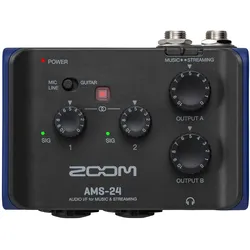
AMS-24 Audio Interface für Musik & StreamingPerfekte Lösung für Solo-Streams sowie für Sessions mit mehreren Instrumenten, zwei XLR/TRS-Combo-Eingänge, zwei Kopfhörerausgänge, zwei TRS-Ausgänge, integriertes Monitoring, Loopback-Schalter, Unterstützung für Mac und PC sowie iOS und Android136,99 €*Versand: 0,00 €Sichere Weiterleitung zum Anbieter
-
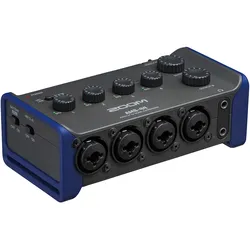
AMS-44 Audio Interface für Musik & StreamingPerfekte Lösung für mobiles Recording und Streaming, vier XLR/TRS-Combo-Eingänge, zwei Kopfhörerausgänge, zwei TRS-Ausgänge, integriertes Monitoring, Loopback-Schalter, Stereo Link, Unterstützung für Mac und PC sowie iOS und Android185,99 €*Versand: 0,00 €Sichere Weiterleitung zum Anbieter

-
Ist der AppData-Ordner wichtig?
Ja, der AppData-Ordner ist wichtig, da er von Windows verwendet wird, um Anwendungsdaten für Benutzerprofile zu speichern. Viele Anwendungen speichern dort Konfigurationsdateien, Zwischenspeicher und andere Daten, die für ihre ordnungsgemäße Funktion erforderlich sind. Es wird empfohlen, den AppData-Ordner nicht zu löschen oder zu verschieben, da dies zu Problemen mit Anwendungen führen kann. **
-
Was ist der Fehler 1607 in AppData?
Der Fehler 1607 in AppData tritt normalerweise auf, wenn es ein Problem mit der Installation oder Aktualisierung einer Anwendung gibt. Es kann auf fehlende oder beschädigte Dateien in dem AppData-Ordner hinweisen, der für die Speicherung von Anwendungsdaten verwendet wird. Um das Problem zu beheben, können Sie versuchen, die Anwendung neu zu installieren oder den AppData-Ordner zu reparieren. **
-
Wie finde ich den Ordner AppData?
Um den Ordner AppData zu finden, musst du zunächst den Windows Explorer öffnen. Klicke dann auf die Suchleiste oben und gebe "%appdata%" ein. Drücke Enter und es sollte dich direkt zum AppData-Ordner führen. Alternativ kannst du auch den Pfad "C:\Benutzer\DeinBenutzername\AppData" manuell eingeben, um den Ordner zu finden. Stelle sicher, dass du versteckte Dateien und Ordner anzeigen lässt, da der AppData-Ordner standardmäßig ausgeblendet ist. Wenn du den Ordner weiterhin nicht finden kannst, kannst du auch in der Systemsteuerung unter "Ordneroptionen" nachsehen, ob die Option zum Anzeigen versteckter Dateien aktiviert ist. **
-
Wo finde ich den Ordner AppData?
Der Ordner AppData befindet sich normalerweise im Benutzerverzeichnis auf einem Windows-Betriebssystem. Um darauf zuzugreifen, kannst du die Tastenkombination Windows + R drücken, " %appdata% " eingeben und auf "OK" klicken. Alternativ kannst du auch über den Datei-Explorer navigieren, indem du zu "C:\Benutzer\DeinBenutzername\" gehst und dort den Ordner "AppData" findest. Beachte jedoch, dass der Ordner standardmäßig ausgeblendet ist, also musst du möglicherweise die Option "Ausgeblendete Elemente einblenden" aktivieren. **

Wie kopiere ich den AppData-Ordner?
Um den AppData-Ordner zu kopieren, öffne den Windows Explorer und navigiere zu "C:\Benutzer\[Dein Benutzername]". Dort findest du den Ordner "AppData". Klicke mit der rechten Maustaste auf den Ordner und wähle "Kopieren". Navigiere dann zu dem Zielort, an dem du den Ordner kopieren möchtest, klicke mit der rechten Maustaste und wähle "Einfügen". **
Fehlt der Minecraft AppData Mods Ordner?
Es ist möglich, dass der Minecraft AppData Mods Ordner fehlt, wenn du Minecraft auf einer anderen Plattform als Windows verwendest. Auf Mac und Linux befindet sich der Mods Ordner normalerweise im Minecraft-Verzeichnis. Wenn du den Mods Ordner nicht finden kannst, kannst du ihn manuell erstellen, um Mods zu installieren. **
Top-Angebote
Produkte zum Begriff AppData:
-
Musik hören, Schulbücher von Marion KeilMusik hören macht Spass! Doch wie lenken Sie die Konzentration Ihrer Schüler auf den Hörsinn? Und wie lernen die Kinder spielerisch musikalische Parameter und berühmte Werke der klassischen Musik kennen? Die Antwort: Mit den Materialien in diesem Band vermitteln Sie die Inhalte des Kompetenzbereichs "Musik hören" praxisbezogen und schülernah! Sie erhalten abwechslungsreiche Übungen und Materialien, die vertraute Hörerfahrungen aus dem Alltag Ihrer Schüler aufgreifen. Damit knüpfen Sie an vorschulische Kenntnisse an und verschaffen den Kindern einen perfekten Einstieg in das bewusste Hören von Lautstärke, Tempo, Wiederholung und Veränderung. Zusätzlich finden Sie Ideen, wie Sie die Lieblingsmusik der Kinder in Ihren Unterricht integrieren können. Das steigert die Motivation der Schüler und sie lernen mit Leichtigkeit, ihre Gefühle zu Musik zu äussern und zu entwickeln.27,99 €*Versand: 0,00 €Sichere Weiterleitung zum Anbieter
-
AMS-22 Audio Interface für Musik & StreamingPerfekte Lösung für mobiles Recording und Streaming, mit einem XLR/TRS-Combo-Eingang und einen Stereo-Line-Eingang, Kopfhörerausgang, zwei TRS-Ausgänge, integriertes Monitoring, Loopback-Schalter, Unterstützung für Mac und PC sowie iOS und Android89,99 €*Versand: 0,00 €Sichere Weiterleitung zum Anbieter
-
Was ist AppData Roaming?
AppData Roaming ist ein Ordner auf einem Windows-Betriebssystem, der für die Speicherung von Anwendungsdaten verwendet wird. In diesem Ordner werden Benutzerdaten und Einstellungen für bestimmte Programme gespeichert, die für alle Benutzerkonten auf dem Computer zugänglich sein sollen. Dies ermöglicht es Anwendungen, ihre Daten zwischen verschiedenen Benutzerkonten oder Computern zu synchronisieren. **
-
Wie finde ich AppData Ordner?
Um den AppData-Ordner auf einem Windows-Computer zu finden, musst du zunächst den Windows Explorer öffnen. Anschließend klickst du auf die Schaltfläche "Ansicht" in der oberen Menüleiste und aktivierst die Option "Ausgeblendete Elemente anzeigen". Dadurch werden versteckte Dateien und Ordner sichtbar, darunter auch der AppData-Ordner. Du kannst dann den Pfad C:\Benutzer\DeinBenutzername\AppData eingeben, um direkt zum AppData-Ordner zu gelangen. Alternativ kannst du auch "%appdata%" in das Suchfeld des Windows Explorers eingeben, um direkt zum Roaming-Ordner innerhalb des AppData-Ordners zu gelangen. **
-
Ist der AppData-Ordner wichtig?
Ja, der AppData-Ordner ist wichtig, da er von Windows verwendet wird, um Anwendungsdaten für Benutzerprofile zu speichern. Viele Anwendungen speichern dort Konfigurationsdateien, Zwischenspeicher und andere Daten, die für ihre ordnungsgemäße Funktion erforderlich sind. Es wird empfohlen, den AppData-Ordner nicht zu löschen oder zu verschieben, da dies zu Problemen mit Anwendungen führen kann. **
-
Was ist der Fehler 1607 in AppData?
Der Fehler 1607 in AppData tritt normalerweise auf, wenn es ein Problem mit der Installation oder Aktualisierung einer Anwendung gibt. Es kann auf fehlende oder beschädigte Dateien in dem AppData-Ordner hinweisen, der für die Speicherung von Anwendungsdaten verwendet wird. Um das Problem zu beheben, können Sie versuchen, die Anwendung neu zu installieren oder den AppData-Ordner zu reparieren. **
Ähnliche Suchbegriffe für AppData
-
AMS-24 Audio Interface für Musik & StreamingPerfekte Lösung für Solo-Streams sowie für Sessions mit mehreren Instrumenten, zwei XLR/TRS-Combo-Eingänge, zwei Kopfhörerausgänge, zwei TRS-Ausgänge, integriertes Monitoring, Loopback-Schalter, Unterstützung für Mac und PC sowie iOS und Android136,99 €*Versand: 0,00 €Sichere Weiterleitung zum Anbieter
-
AMS-44 Audio Interface für Musik & StreamingPerfekte Lösung für mobiles Recording und Streaming, vier XLR/TRS-Combo-Eingänge, zwei Kopfhörerausgänge, zwei TRS-Ausgänge, integriertes Monitoring, Loopback-Schalter, Stereo Link, Unterstützung für Mac und PC sowie iOS und Android185,99 €*Versand: 0,00 €Sichere Weiterleitung zum Anbieter
-
LIAM&DAAN Streaming-Mikrofon Set, mit Arm, Spinne & Popschutz Podcast Set, KondensatormikrofonDein Tonstudio für zu Hause: Werde mit dem LIAM DAAN Studiomikrofon-Set zum Moderator. Bist Du Blogger, Musiker oder Gamer? Macht es Dir Spaß, ausführlich zu skypen oder mit Freunden per Teamspeak zu chatten? Dann brauchst Du ein ausgezeichnetes Mikrofo49,95 €*Versand: 5,95 €Sichere Weiterleitung zum Anbieter
-
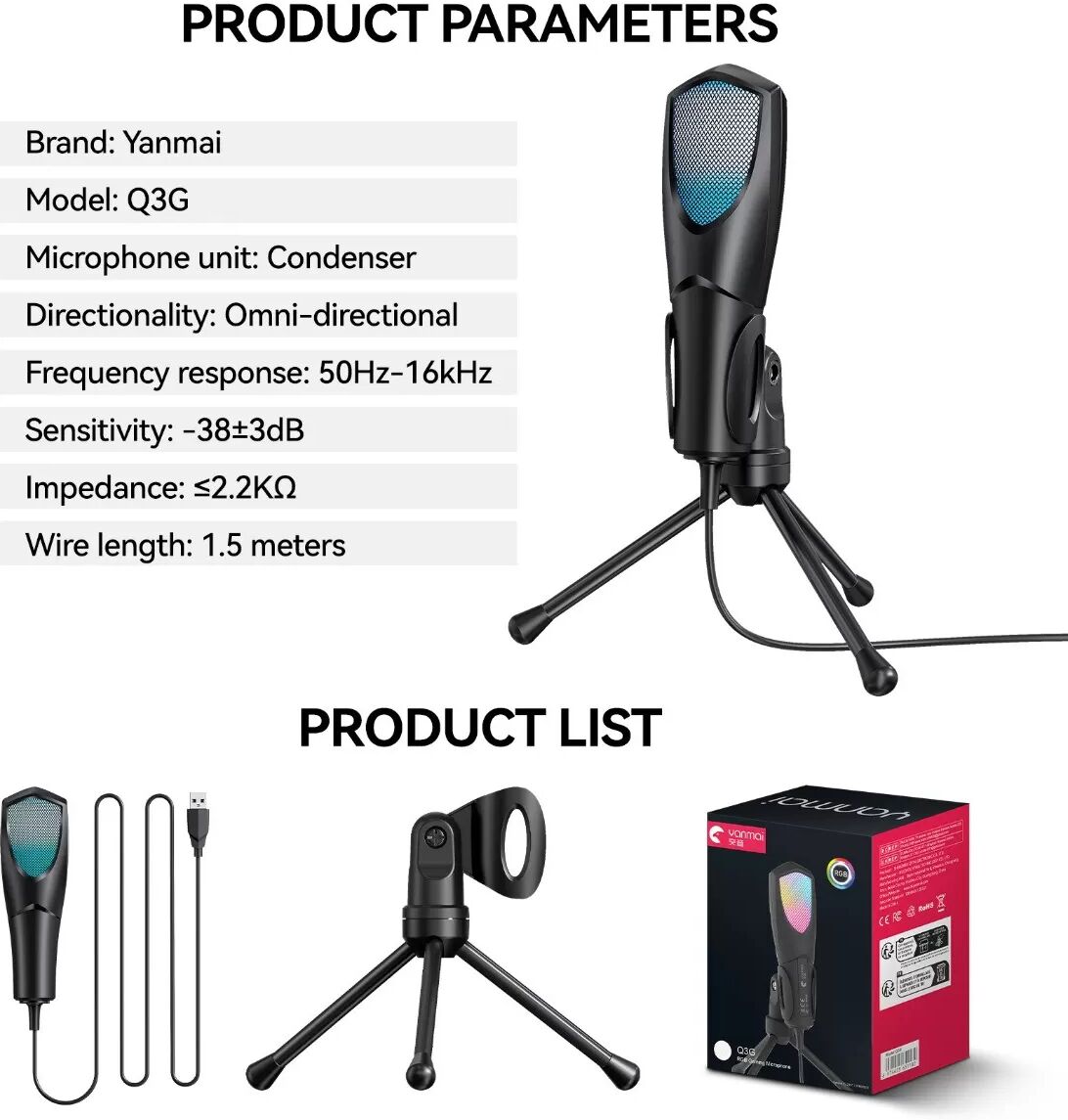
INF RGB Gaming Mikrofon mit Popfilter & Stativ - USB Kondensatormikrofon für PC, Podcast, StreamingVerbessern Sie Ihr Audio mit dem RGB Gaming Mikrofon. Perfekt für Podcasting, Streaming und Aufnahmen. Mit RGB-Beleuchtung, Stativ und USB-Anschluss. Kompatibel mit PC. Immersives RGB-Licht: Verbessern Sie Ihr Gaming- oder Streaming-Setup mit lebendigen RGB-Lichteffekten. Das RGB Gaming Mikrofon bietet dynamische Farbverläufe, die die visuelle Attraktivität Ihrer Inhalte steigern. Dieses Mikrofon ist perfekt für Gamer, Streamer und Content-Ersteller, die ihrem Audio-Setup einen Hauch von Stil verleihen möchten. Die anpassbaren Beleuchtungsoptionen ermöglichen es Ihnen, die Ästhetik Ihres Mikrofons an Ihr bestehendes Gaming-Rig oder Ihre Streaming-Umgebung anzupassen und so ein zusammenhängendes und visuell beeindruckendes Erlebnis zu schaffen. Das RGB-Licht sieht nicht nur gut aus, sondern bietet auch visuelles Feedback, das anzeigt, wann das Mikrofon aktiv ist und aufzeichnet. Es ist kompatibel mit PC und Laptops. Kristallklare Audioqualität: Erfassen Sie makelloses Audio mit der hochwertigen Mikrofoneinheit. Dieses USB-Kondensatormikrofon wurde für Podcasting, Gaming, Voice-Overs und Instrumentenaufnahmen entwickelt und liefert außergewöhnliche Klarheit und Detailtreue. Die Nierencharakteristik minimiert Hintergrundgeräusche und stellt sicher, dass Ihre Stimme im Mittelpunkt steht. Egal, ob Sie Gesang aufnehmen, Gameplay streamen oder einen Podcast hosten, dieses Mikrofon bietet professionelle Klangqualität. Der breite Frequenzgang erfasst ein breites Spektrum an Tönen und eignet sich für verschiedene Aufnahmeanwendungen. Der integrierte Popfilter reduziert außerdem Zischlaute, was zu saubereren und polierteren Audioaufnahmen führt. Es ist kompatibel mit PC und Laptops. Vielseitiges Design: Genießen Sie Plug-and-Play-Einfachheit mit einem USB-geschirmten Kabel, das mit allen Desktop-Computern und Laptops kompatibel ist. Das drehbare und zusammenklappbare Stativ bietet flexible Positionierung und einfache Aufbewahrung. Dieses Mikrofon wurde für Komfort und Vielseitigkeit entwickelt, sodass Sie es in Sekundenschnelle einrichten und mit der Aufnahme beginnen können. Das verstellbare Stativ sorgt für Stabilität und ermöglicht es Ihnen, das Mikrofon im perfekten Winkel zu positionieren. Die USB-Konnektivität gewährleistet die Kompatibilität mit einer Vielzahl von Geräten und ist somit ideal für Heimstudios, Gaming-Setups und Aufnahmen unterwegs. Das kompakte und zusammenklappbare Design erleichtert den Transport und die Aufbewahrung, wenn es nicht verwendet wird. Es ist kompatibel mit PC und Laptops. Spezifikationen: Farbe: Schwarz Abmessungen: Länge: 11,2 cm, Breite: 8,1 cm, Höhe: 15,7 cm Material: ABS + Eisengitter Richtcharakteristik: Omnidirektional Frequenzgang: 50Hz-16kHz Empfindlichkeit: -38±3dB Betriebsspannung: USB DC 5V Kabellänge: 1,35 m Schnittstellentyp: USB Das Paket beinhaltet: Mikrofon + Stativ Benutzerhandbuch x 1 Stromkabel x 126,69 €*Versand: 0,00 €Sichere Weiterleitung zum Anbieter
-
Wie finde ich den Ordner AppData?
Um den Ordner AppData zu finden, musst du zunächst den Windows Explorer öffnen. Klicke dann auf die Suchleiste oben und gebe "%appdata%" ein. Drücke Enter und es sollte dich direkt zum AppData-Ordner führen. Alternativ kannst du auch den Pfad "C:\Benutzer\DeinBenutzername\AppData" manuell eingeben, um den Ordner zu finden. Stelle sicher, dass du versteckte Dateien und Ordner anzeigen lässt, da der AppData-Ordner standardmäßig ausgeblendet ist. Wenn du den Ordner weiterhin nicht finden kannst, kannst du auch in der Systemsteuerung unter "Ordneroptionen" nachsehen, ob die Option zum Anzeigen versteckter Dateien aktiviert ist. **
-
Wo finde ich den Ordner AppData?
Der Ordner AppData befindet sich normalerweise im Benutzerverzeichnis auf einem Windows-Betriebssystem. Um darauf zuzugreifen, kannst du die Tastenkombination Windows + R drücken, " %appdata% " eingeben und auf "OK" klicken. Alternativ kannst du auch über den Datei-Explorer navigieren, indem du zu "C:\Benutzer\DeinBenutzername\" gehst und dort den Ordner "AppData" findest. Beachte jedoch, dass der Ordner standardmäßig ausgeblendet ist, also musst du möglicherweise die Option "Ausgeblendete Elemente einblenden" aktivieren. **
-
Wie kopiere ich den AppData-Ordner?
Um den AppData-Ordner zu kopieren, öffne den Windows Explorer und navigiere zu "C:\Benutzer\[Dein Benutzername]". Dort findest du den Ordner "AppData". Klicke mit der rechten Maustaste auf den Ordner und wähle "Kopieren". Navigiere dann zu dem Zielort, an dem du den Ordner kopieren möchtest, klicke mit der rechten Maustaste und wähle "Einfügen". **
-
Fehlt der Minecraft AppData Mods Ordner?
Es ist möglich, dass der Minecraft AppData Mods Ordner fehlt, wenn du Minecraft auf einer anderen Plattform als Windows verwendest. Auf Mac und Linux befindet sich der Mods Ordner normalerweise im Minecraft-Verzeichnis. Wenn du den Mods Ordner nicht finden kannst, kannst du ihn manuell erstellen, um Mods zu installieren. **
* Alle Preise verstehen sich inklusive der gesetzlichen Mehrwertsteuer und ggf. zuzüglich Versandkosten. Die Angebotsinformationen basieren auf den Angaben des jeweiligen Shops und werden über automatisierte Prozesse aktualisiert. Eine Aktualisierung in Echtzeit findet nicht statt, so dass es im Einzelfall zu Abweichungen kommen kann. ** Hinweis: Teile dieses Inhalts wurden von KI erstellt.