Domain tune-in.de kaufen?
Wir ziehen mit dem Projekt
tune-in.de um.
Sind Sie am Kauf der Domain
tune-in.de interessiert?
domain@kv-gmbh.de · 0541-91531010
Domain tune-in.de kaufen?
Wie entferne ich den Desktop-Ordner vom Desktop?
Um den Desktop-Ordner vom Desktop zu entfernen, klicken Sie mit der rechten Maustaste auf den Desktop und wählen Sie "Anpassen" aus dem Kontextmenü. Klicken Sie dann auf "Desktopsymboleinstellungen" und deaktivieren Sie das Kontrollkästchen neben "Desktop". Bestätigen Sie die Änderungen und der Desktop-Ordner wird nicht mehr auf dem Desktop angezeigt. **
Wie kann ich den Desktop-Sound meiner Freundin im Sprachchat hören?
Um den Desktop-Sound deiner Freundin im Sprachchat zu hören, müsst ihr sicherstellen, dass sie ihren Desktop-Sound mit dir teilt. Dies kann in den Einstellungen der Sprachchat-Software oder des Betriebssystems eingestellt werden. Wenn sie den Desktop-Sound teilt, solltest du in der Lage sein, ihn über den Sprachchat zu hören. **

Ähnliche Suchbegriffe für Desktop
Top-Angebote
Produkte zum Begriff Desktop:
-
Musik hören, Schulbücher von Marion KeilMusik hören macht Spass! Doch wie lenken Sie die Konzentration Ihrer Schüler auf den Hörsinn? Und wie lernen die Kinder spielerisch musikalische Parameter und berühmte Werke der klassischen Musik kennen? Die Antwort: Mit den Materialien in diesem Band vermitteln Sie die Inhalte des Kompetenzbereichs "Musik hören" praxisbezogen und schülernah! Sie erhalten abwechslungsreiche Übungen und Materialien, die vertraute Hörerfahrungen aus dem Alltag Ihrer Schüler aufgreifen. Damit knüpfen Sie an vorschulische Kenntnisse an und verschaffen den Kindern einen perfekten Einstieg in das bewusste Hören von Lautstärke, Tempo, Wiederholung und Veränderung. Zusätzlich finden Sie Ideen, wie Sie die Lieblingsmusik der Kinder in Ihren Unterricht integrieren können. Das steigert die Motivation der Schüler und sie lernen mit Leichtigkeit, ihre Gefühle zu Musik zu äussern und zu entwickeln.27,99 €*Versand: 0,00 €Sichere Weiterleitung zum Anbieter
-
TP-LINK EAP610GP-Desktop (EAP610GP-DESKTOP)Produktbeschreibung: TP-Link Omada EAP610GP-Desktop V1 - Accesspoint - Wi-Fi 6 - Cloud-verwaltet, Gerätetyp: Accesspoint, Formfaktor: Desktop / wall mountable, Anz. Anschlüsse: 6, Data Link Protocol: Ethernet, Fast Ethernet, Gigabit Ethernet, IEEE 802.11a, IEEE 802.11b, IEEE 802.11g, IEEE 802.11n, IEEE 802.11ac, IEEE 802.11ax (Wi-Fi 6), GPON, Frequenzband: 2,4 GHz, 5 GHz, Leistung: Maximale Datenrate (2,4 GHz): 574 Mbps Maximale Datenrate (5 GHz): 1201 Mbps Upstream-Bandbreite: 1.244 Gbps Downlink-Bandbreite: 2.488 Gbps, Kapazität: Angeschlossene Geräte: 100+ Maximale MAC-Filter: 4000 Maximale Anzahl konfigurierter SSIDs: 16, Zubehör im Lieferumfang: Wandmontagekit, Power Over Ethernet (PoE)-Unterstützung: PoE, Abmessungen (Breite x Tiefe x Höhe): 14 cm x 3,3 cm x 17,5 cm, Gewicht: 492 g110,59 €*Versand: 0,00 €Sichere Weiterleitung zum Anbieter
-
TP-LINK EAP650-Desktop (EAP650-DESKTOP)Produktbeschreibung: TP-Link Omada EAP650-Desktop V1 - Accesspoint - Wi-Fi 6 - Cloud-verwaltet, Gerätetyp: Accesspoint, Formfaktor: Desktop / wall mountable, Data Link Protocol: IEEE 802.11a, IEEE 802.11b, IEEE 802.11g, IEEE 802.11n, IEEE 802.11ac, IEEE 802.11ax (Wi-Fi 6), Frequenzband: 2,4 GHz, 5 GHz, Leistung: Maximale Datenrate (2,4 GHz): 574 Mbit/s Maximale Datenrate (5 GHz): 2402 Mbit/s Channel-Bandbreite: 160 MHz, Kapazität: Verbundene Geräte: 250+ SSIDs pro Gerät: 16 SSIDs pro Radio: 8 MAC Filtereingänge: 4000, Zubehör im Lieferumfang: Wandmontagekit, Erforderliches Betriebssystem: Microsoft Windows XP / Vista / 7 / 10 / 11, Linux, Power Over Ethernet (PoE)-Unterstützung: PoE++, Abmessungen (Breite x Tiefe x Höhe): 14 cm x 3,3 cm x 17,5 cm, Gewicht: 452 g132,19 €*Versand: 0,00 €Sichere Weiterleitung zum Anbieter



-
Wie wechsle ich vom OneDrive-Desktop zum normalen Desktop?
Um vom OneDrive-Desktop zum normalen Desktop zu wechseln, musst du einfach das OneDrive-Symbol in der Taskleiste anklicken und dann auf "OneDrive beenden" klicken. Dadurch wird die OneDrive-Anwendung geschlossen und du bist wieder auf dem normalen Desktop. **
-
Wie kann ich bestimmte Desktop-Symbole auf meinem Desktop belassen?
Um bestimmte Desktop-Symbole auf deinem Desktop zu belassen, kannst du sie an einer festen Position platzieren und sicherstellen, dass die Option "Automatisch anordnen" deaktiviert ist. Klicke mit der rechten Maustaste auf den Desktop, wähle "Anpassen" und dann "Desktopsymboleinstellungen". Deaktiviere die Option "Automatisch anordnen" und klicke auf "OK". Dadurch bleiben die ausgewählten Symbole an ihrer Position, auch wenn du andere Dateien oder Symbole auf dem Desktop verschiebst. **
-
Wie kann ich einen zweiten Desktop über Remote Desktop erstellen?
Um einen zweiten Desktop über Remote Desktop zu erstellen, musst du zunächst sicherstellen, dass die Remote Desktop-Funktion auf dem Zielcomputer aktiviert ist. Dann kannst du dich über Remote Desktop mit dem Zielcomputer verbinden und eine neue Sitzung starten. In dieser neuen Sitzung wird ein zweiter Desktop erstellt, auf dem du unabhängig von anderen Benutzern arbeiten kannst. **
-
Warum verschieben sich Anwendungen nicht auf den Desktop, sondern in den Desktop-Ordner?
Anwendungen werden normalerweise in den Desktop-Ordner verschoben, um den Desktop sauber und übersichtlich zu halten. Durch das Verschieben in den Ordner können Benutzer ihre Anwendungen organisieren und den Desktop für andere Zwecke nutzen, wie zum Beispiel das Anzeigen von Dateien oder das Hinzufügen von Verknüpfungen zu häufig verwendeten Ordnern. Außerdem ermöglicht dies eine einfachere Verwaltung und Aktualisierung von Anwendungen, da sie an einem zentralen Ort gespeichert sind. **

Was ist euer bevorzugtes Musik-Medium: Radio, Vinyl, CD oder Musik-Streaming?
Als KI habe ich keine persönlichen Vorlieben, aber ich kann sagen, dass Musik-Streaming heutzutage sehr beliebt ist, da es eine große Auswahl an Musik bietet und bequem über verschiedene Geräte zugänglich ist. Vinyl und CD haben jedoch immer noch ihre eigenen Anhänger, die den Klang und das physische Erlebnis schätzen. Radio ist auch weiterhin eine beliebte Option für Menschen, die gerne neue Musik entdecken und sich von Moderatoren führen lassen möchten. **
Wie kann man heruntergeladene Musik von Spotify auf den Desktop übertragen?
Es ist nicht möglich, heruntergeladene Musik von Spotify auf den Desktop zu übertragen, da Spotify die Musik in einem verschlüsselten Format speichert, das nur innerhalb der Spotify-App abgespielt werden kann. Wenn du Musik auf deinem Desktop speichern möchtest, musst du sie von anderen Quellen herunterladen oder kaufen. **
Top-Angebote
Produkte zum Begriff Desktop:
-
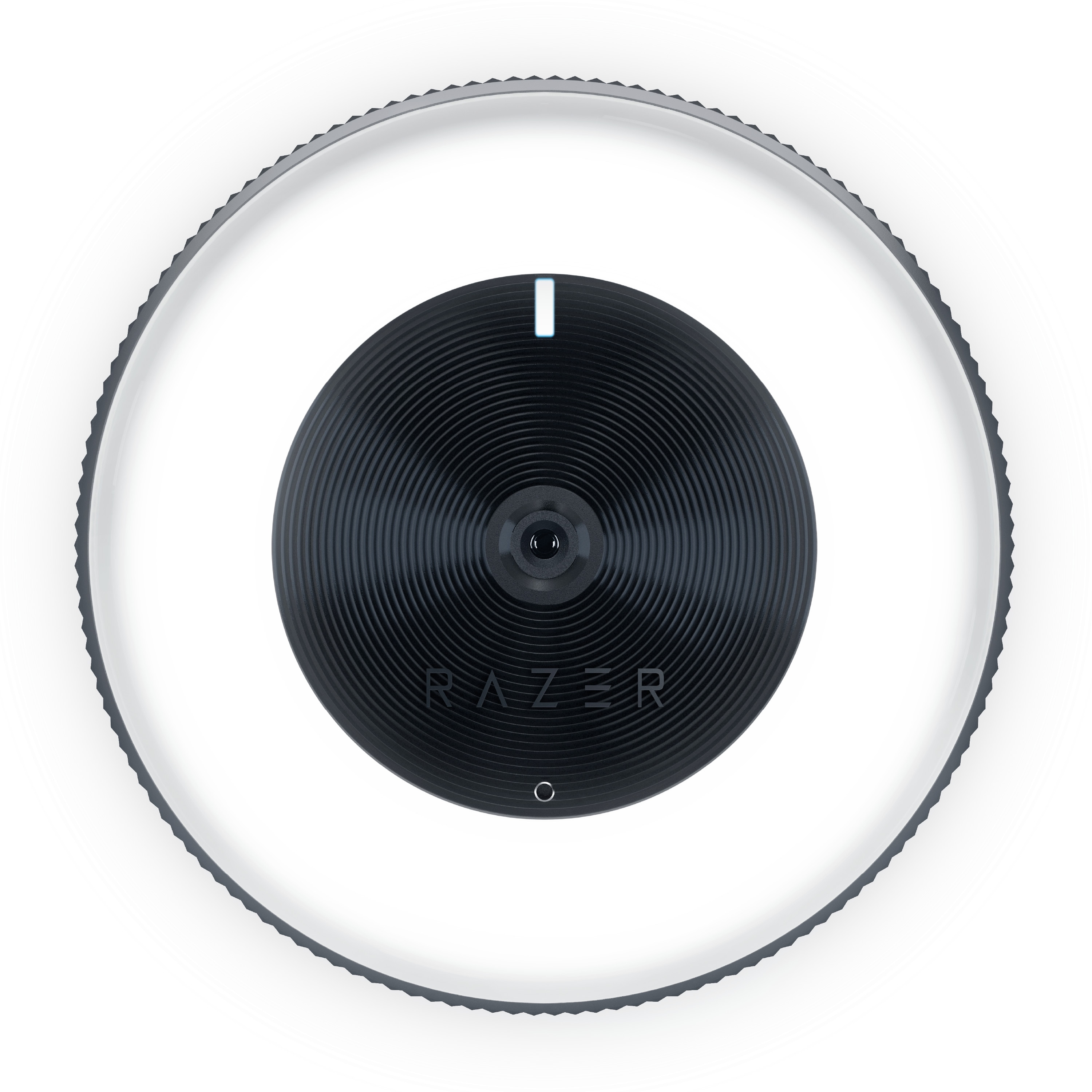
Razer Kiyo Desktop Streaming Kamera mit RingleuchteDesktop-Streaming-Kamera mit mehrstufigem Ringlicht / High-FPS-HD-Video (720p 60 fps/1080p 30 fps) / Kompatibel mit Open Broadcaster Software und Xsplit / Schneller und präziser Autofokus / Mit Kamera und Stativgelenk für jede Aufstellung geeignet80,84 €*Versand: 6,99 €Sichere Weiterleitung zum Anbieter
-
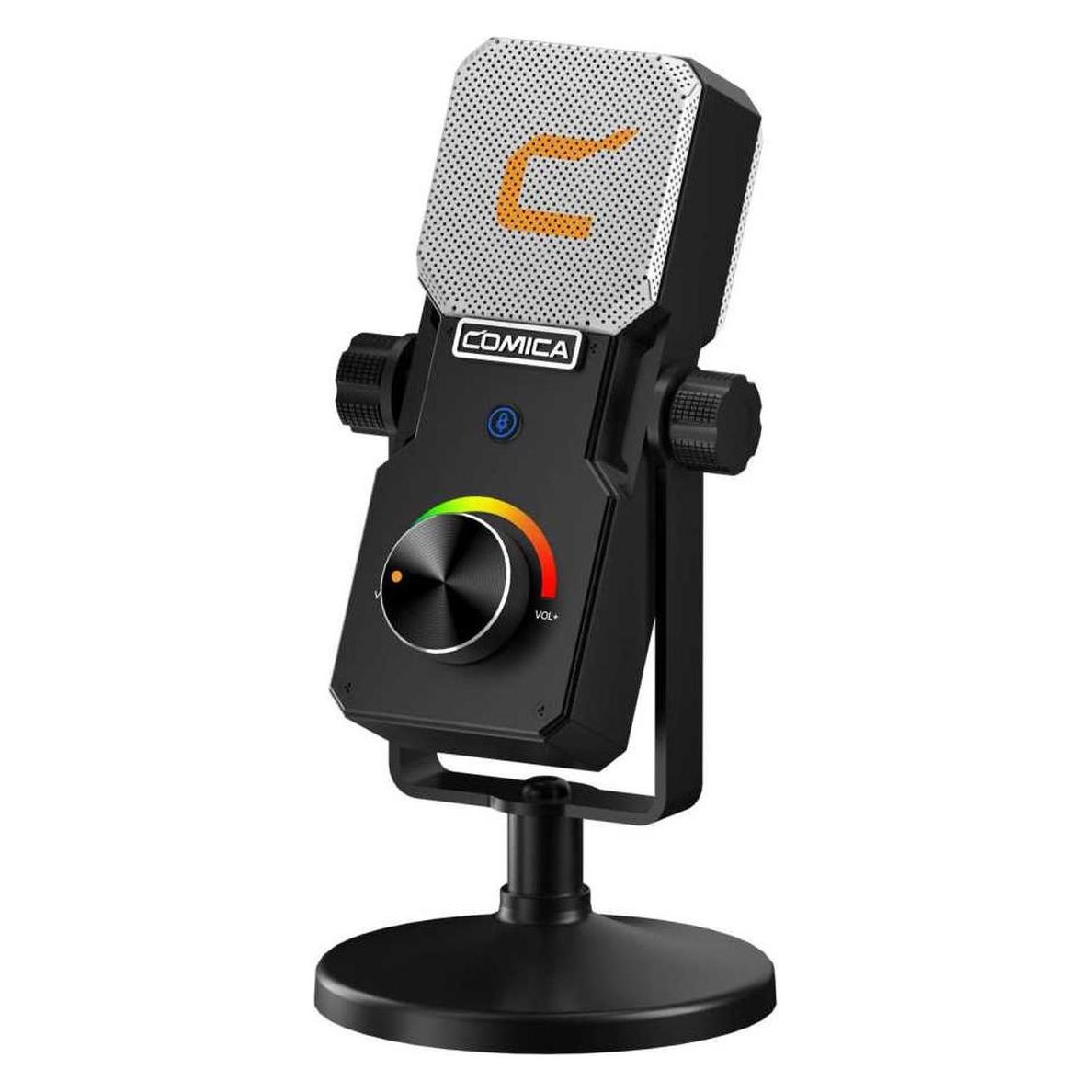
Nedis Streaming & Gaming Microphone | Used for: Desktop / NotebookStreaming- & Gaming-Mikrofon liefert USB-Audioaufnahmen in professioneller Qualität mit Nierencharakteristik, 96 kHz / 24-Bit Abtastrate, Popfilter und Schwenkarm für Desktop- oder Notebook-Nutzung. Nedis GSMIC410BK ist für Streamer, Vlogger, Gamer und Sound-Enthusiasten konzipiert und kombiniert klare Sprachisolation mit einem flexiblen 360°-Arm, Antischock-Halterung und Plug-and-Play-USB-Konnektivität für ein einfaches, kontrolliertes Aufnahme-Setup. Nierencharakteristik hilft, Hintergrundgeräusche zu minimieren Hohe Abtastrate bis zu 96 kHz / 24 bit für präzise Klangwiedergabe Flexibler 360°-Arm mit Antischock-Halterung für stabile Positionierung Touch-Mute/Unmute-Taste mit sichtbarer Statusanzeige Verstellbare Tischklemme zur Befestigung Extra langes abnehmbares USB-Kabel RGB-Beleuchtung Entwickelt, um deine Stimme klar und dein Setup ordentlich zu halten - mit praktischen Bedienelementen und flexibler Platzierung für alltägliches Streaming und Aufnahmen.68,40 €*Versand: 2,99 €Sichere Weiterleitung zum Anbieter
-
Musik hören, Schulbücher von Marion KeilMusik hören macht Spass! Doch wie lenken Sie die Konzentration Ihrer Schüler auf den Hörsinn? Und wie lernen die Kinder spielerisch musikalische Parameter und berühmte Werke der klassischen Musik kennen? Die Antwort: Mit den Materialien in diesem Band vermitteln Sie die Inhalte des Kompetenzbereichs "Musik hören" praxisbezogen und schülernah! Sie erhalten abwechslungsreiche Übungen und Materialien, die vertraute Hörerfahrungen aus dem Alltag Ihrer Schüler aufgreifen. Damit knüpfen Sie an vorschulische Kenntnisse an und verschaffen den Kindern einen perfekten Einstieg in das bewusste Hören von Lautstärke, Tempo, Wiederholung und Veränderung. Zusätzlich finden Sie Ideen, wie Sie die Lieblingsmusik der Kinder in Ihren Unterricht integrieren können. Das steigert die Motivation der Schüler und sie lernen mit Leichtigkeit, ihre Gefühle zu Musik zu äussern und zu entwickeln.27,99 €*Versand: 0,00 €Sichere Weiterleitung zum Anbieter
-
Wie entferne ich den Desktop-Ordner vom Desktop?
Um den Desktop-Ordner vom Desktop zu entfernen, klicken Sie mit der rechten Maustaste auf den Desktop und wählen Sie "Anpassen" aus dem Kontextmenü. Klicken Sie dann auf "Desktopsymboleinstellungen" und deaktivieren Sie das Kontrollkästchen neben "Desktop". Bestätigen Sie die Änderungen und der Desktop-Ordner wird nicht mehr auf dem Desktop angezeigt. **
-
Wie kann ich den Desktop-Sound meiner Freundin im Sprachchat hören?
Um den Desktop-Sound deiner Freundin im Sprachchat zu hören, müsst ihr sicherstellen, dass sie ihren Desktop-Sound mit dir teilt. Dies kann in den Einstellungen der Sprachchat-Software oder des Betriebssystems eingestellt werden. Wenn sie den Desktop-Sound teilt, solltest du in der Lage sein, ihn über den Sprachchat zu hören. **
-
Wie wechsle ich vom OneDrive-Desktop zum normalen Desktop?
Um vom OneDrive-Desktop zum normalen Desktop zu wechseln, musst du einfach das OneDrive-Symbol in der Taskleiste anklicken und dann auf "OneDrive beenden" klicken. Dadurch wird die OneDrive-Anwendung geschlossen und du bist wieder auf dem normalen Desktop. **
-
Wie kann ich bestimmte Desktop-Symbole auf meinem Desktop belassen?
Um bestimmte Desktop-Symbole auf deinem Desktop zu belassen, kannst du sie an einer festen Position platzieren und sicherstellen, dass die Option "Automatisch anordnen" deaktiviert ist. Klicke mit der rechten Maustaste auf den Desktop, wähle "Anpassen" und dann "Desktopsymboleinstellungen". Deaktiviere die Option "Automatisch anordnen" und klicke auf "OK". Dadurch bleiben die ausgewählten Symbole an ihrer Position, auch wenn du andere Dateien oder Symbole auf dem Desktop verschiebst. **
Ähnliche Suchbegriffe für Desktop
-
TP-LINK EAP610GP-Desktop (EAP610GP-DESKTOP)Produktbeschreibung: TP-Link Omada EAP610GP-Desktop V1 - Accesspoint - Wi-Fi 6 - Cloud-verwaltet, Gerätetyp: Accesspoint, Formfaktor: Desktop / wall mountable, Anz. Anschlüsse: 6, Data Link Protocol: Ethernet, Fast Ethernet, Gigabit Ethernet, IEEE 802.11a, IEEE 802.11b, IEEE 802.11g, IEEE 802.11n, IEEE 802.11ac, IEEE 802.11ax (Wi-Fi 6), GPON, Frequenzband: 2,4 GHz, 5 GHz, Leistung: Maximale Datenrate (2,4 GHz): 574 Mbps Maximale Datenrate (5 GHz): 1201 Mbps Upstream-Bandbreite: 1.244 Gbps Downlink-Bandbreite: 2.488 Gbps, Kapazität: Angeschlossene Geräte: 100+ Maximale MAC-Filter: 4000 Maximale Anzahl konfigurierter SSIDs: 16, Zubehör im Lieferumfang: Wandmontagekit, Power Over Ethernet (PoE)-Unterstützung: PoE, Abmessungen (Breite x Tiefe x Höhe): 14 cm x 3,3 cm x 17,5 cm, Gewicht: 492 g110,59 €*Versand: 0,00 €Sichere Weiterleitung zum Anbieter
-
TP-LINK EAP650-Desktop (EAP650-DESKTOP)Produktbeschreibung: TP-Link Omada EAP650-Desktop V1 - Accesspoint - Wi-Fi 6 - Cloud-verwaltet, Gerätetyp: Accesspoint, Formfaktor: Desktop / wall mountable, Data Link Protocol: IEEE 802.11a, IEEE 802.11b, IEEE 802.11g, IEEE 802.11n, IEEE 802.11ac, IEEE 802.11ax (Wi-Fi 6), Frequenzband: 2,4 GHz, 5 GHz, Leistung: Maximale Datenrate (2,4 GHz): 574 Mbit/s Maximale Datenrate (5 GHz): 2402 Mbit/s Channel-Bandbreite: 160 MHz, Kapazität: Verbundene Geräte: 250+ SSIDs pro Gerät: 16 SSIDs pro Radio: 8 MAC Filtereingänge: 4000, Zubehör im Lieferumfang: Wandmontagekit, Erforderliches Betriebssystem: Microsoft Windows XP / Vista / 7 / 10 / 11, Linux, Power Over Ethernet (PoE)-Unterstützung: PoE++, Abmessungen (Breite x Tiefe x Höhe): 14 cm x 3,3 cm x 17,5 cm, Gewicht: 452 g132,19 €*Versand: 0,00 €Sichere Weiterleitung zum Anbieter
-
Wie kann ich einen zweiten Desktop über Remote Desktop erstellen?
Um einen zweiten Desktop über Remote Desktop zu erstellen, musst du zunächst sicherstellen, dass die Remote Desktop-Funktion auf dem Zielcomputer aktiviert ist. Dann kannst du dich über Remote Desktop mit dem Zielcomputer verbinden und eine neue Sitzung starten. In dieser neuen Sitzung wird ein zweiter Desktop erstellt, auf dem du unabhängig von anderen Benutzern arbeiten kannst. **
-
Warum verschieben sich Anwendungen nicht auf den Desktop, sondern in den Desktop-Ordner?
Anwendungen werden normalerweise in den Desktop-Ordner verschoben, um den Desktop sauber und übersichtlich zu halten. Durch das Verschieben in den Ordner können Benutzer ihre Anwendungen organisieren und den Desktop für andere Zwecke nutzen, wie zum Beispiel das Anzeigen von Dateien oder das Hinzufügen von Verknüpfungen zu häufig verwendeten Ordnern. Außerdem ermöglicht dies eine einfachere Verwaltung und Aktualisierung von Anwendungen, da sie an einem zentralen Ort gespeichert sind. **
-
Was ist euer bevorzugtes Musik-Medium: Radio, Vinyl, CD oder Musik-Streaming?
Als KI habe ich keine persönlichen Vorlieben, aber ich kann sagen, dass Musik-Streaming heutzutage sehr beliebt ist, da es eine große Auswahl an Musik bietet und bequem über verschiedene Geräte zugänglich ist. Vinyl und CD haben jedoch immer noch ihre eigenen Anhänger, die den Klang und das physische Erlebnis schätzen. Radio ist auch weiterhin eine beliebte Option für Menschen, die gerne neue Musik entdecken und sich von Moderatoren führen lassen möchten. **
-
Wie kann man heruntergeladene Musik von Spotify auf den Desktop übertragen?
Es ist nicht möglich, heruntergeladene Musik von Spotify auf den Desktop zu übertragen, da Spotify die Musik in einem verschlüsselten Format speichert, das nur innerhalb der Spotify-App abgespielt werden kann. Wenn du Musik auf deinem Desktop speichern möchtest, musst du sie von anderen Quellen herunterladen oder kaufen. **
* Alle Preise verstehen sich inklusive der gesetzlichen Mehrwertsteuer und ggf. zuzüglich Versandkosten. Die Angebotsinformationen basieren auf den Angaben des jeweiligen Shops und werden über automatisierte Prozesse aktualisiert. Eine Aktualisierung in Echtzeit findet nicht statt, so dass es im Einzelfall zu Abweichungen kommen kann. ** Hinweis: Teile dieses Inhalts wurden von KI erstellt.