Domain tune-in.de kaufen?
Wir ziehen mit dem Projekt
tune-in.de um.
Sind Sie am Kauf der Domain
tune-in.de interessiert?
domain@kv-gmbh.de · 0541-91531010
Domain tune-in.de kaufen?
Warum ruckeln DOS-Spiele in DOSBox?
DOS-Spiele können in DOSBox ruckeln, weil DOSBox ein Emulator ist, der versucht, das Verhalten eines DOS-Systems auf moderner Hardware nachzuahmen. Dies kann zu Leistungsproblemen führen, da DOS-Spiele oft für viel ältere Hardware entwickelt wurden. Zusätzlich können Einstellungen wie die CPU-Zyklen in DOSBox die Leistung beeinflussen und das Ruckeln verursachen. **
Wie funktioniert die Programmierung in DOSBox?
DOSBox ist ein Emulator für das DOS-Betriebssystem, das auf modernen Computern läuft. Um Programme in DOSBox zu programmieren, muss man zuerst das gewünschte Programm in einer Textdatei schreiben und dann den DOSBox-Emulator starten. Innerhalb von DOSBox kann man dann die Textdatei kompilieren und ausführen, um das Programm zu testen. DOSBox bietet eine Umgebung, die dem ursprünglichen DOS-Betriebssystem ähnelt und ermöglicht somit die Programmierung von DOS-Anwendungen. **


Ähnliche Suchbegriffe für Dosbox
Top-Angebote
Produkte zum Begriff Dosbox:
-
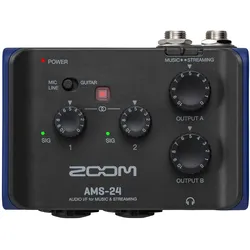
AMS-24 Audio Interface für Musik & StreamingPerfekte Lösung für Solo-Streams sowie für Sessions mit mehreren Instrumenten, zwei XLR/TRS-Combo-Eingänge, zwei Kopfhörerausgänge, zwei TRS-Ausgänge, integriertes Monitoring, Loopback-Schalter, Unterstützung für Mac und PC sowie iOS und Android136,99 €*Versand: 0,00 €Sichere Weiterleitung zum Anbieter
-
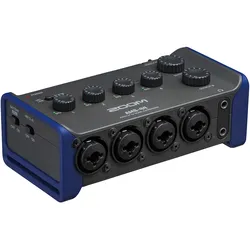
AMS-44 Audio Interface für Musik & StreamingPerfekte Lösung für mobiles Recording und Streaming, vier XLR/TRS-Combo-Eingänge, zwei Kopfhörerausgänge, zwei TRS-Ausgänge, integriertes Monitoring, Loopback-Schalter, Stereo Link, Unterstützung für Mac und PC sowie iOS und Android185,99 €*Versand: 0,00 €Sichere Weiterleitung zum Anbieter
-
LIAM&DAAN Streaming-Mikrofon Set, mit Arm, Spinne & Popschutz Podcast Set, KondensatormikrofonDein Tonstudio für zu Hause: Werde mit dem LIAM DAAN Studiomikrofon-Set zum Moderator. Bist Du Blogger, Musiker oder Gamer? Macht es Dir Spaß, ausführlich zu skypen oder mit Freunden per Teamspeak zu chatten? Dann brauchst Du ein ausgezeichnetes Mikrofo49,95 €*Versand: 5,95 €Sichere Weiterleitung zum Anbieter

-
Was muss ich in die DOSBox-Konfiguration schreiben, damit die DOSBox das Spiel sofort ausführen kann?
Um die DOSBox so zu konfigurieren, dass das Spiel sofort ausgeführt wird, musst du in der DOSBox-Konfigurationsdatei (normalerweise dosbox.conf) die Befehlszeile für das Spiel angeben. Du kannst dies tun, indem du den Befehl "mount" verwendest, um das Spielverzeichnis als Laufwerk in der DOSBox zu mounten, und dann den Befehl "cd" gefolgt vom Spielverzeichnis und dem ausführbaren Dateinamen verwendest. Beispiel: "mount c C:\Spiele" und "c:" gefolgt von "cd Spielname" und "Spielname.exe". **
-
Wie erstelle ich ein Icon, das DOSBox ausführt und gleichzeitig ein bestimmtes Programm in DOSBox öffnet?
Um ein Icon zu erstellen, das DOSBox ausführt und ein bestimmtes Programm in DOSBox öffnet, musst du eine Verknüpfung erstellen. Klicke mit der rechten Maustaste auf den Desktop und wähle "Neu" und dann "Verknüpfung". Gib den Pfad zur DOSBox-Anwendung in das Feld "Speicherort des Elements" ein und füge den Pfad zum gewünschten Programm in DOSBox hinzu, gefolgt von der DOSBox-Befehlszeile, um das Programm zu starten. Speichere die Verknüpfung ab und du kannst das Icon verwenden, um DOSBox zu öffnen und das Programm auszuführen. **
-
Benötigt DOSBox 0.74 Microsoft Windows?
Nein, DOSBox 0.74 benötigt nicht zwingend Microsoft Windows. DOSBox ist eine plattformübergreifende Software, die auf verschiedenen Betriebssystemen wie Windows, macOS, Linux und anderen läuft. Somit kann DOSBox auch auf anderen Betriebssystemen als Microsoft Windows verwendet werden. Es ist wichtig zu beachten, dass DOSBox eine Emulationssoftware ist, die es ermöglicht, DOS-Programme auf modernen Systemen auszuführen. **
-
Warum funktioniert die Maus in DOSBox nicht?
Die Maus in DOSBox funktioniert möglicherweise nicht, weil sie standardmäßig nicht aktiviert ist. Du musst die Maus in der DOSBox-Konfigurationsdatei (dosbox.conf) aktivieren, indem du die entsprechenden Einstellungen änderst. Stelle sicher, dass du die richtigen Treiber für die Maus in DOSBox installiert hast und dass sie korrekt konfiguriert ist. **
Warum gibt es kein Bild in DOSBox?
Es gibt möglicherweise kein Bild in DOSBox, weil entweder die Grafikeinstellungen nicht korrekt konfiguriert sind oder das Spiel, das du ausführst, nicht mit der DOSBox kompatibel ist. Überprüfe die Einstellungen in der DOSBox-Konfigurationsdatei und versuche, verschiedene Grafikmodi auszuprobieren. **
Was sind die optimalen Bildeinstellungen für DOSBox?
Die optimalen Bildeinstellungen für DOSBox hängen von den persönlichen Vorlieben und der verwendeten Hardware ab. Ein guter Ausgangspunkt ist es, die Auflösung auf die native Auflösung des Monitors einzustellen und die Bildschirmverhältnisoptionen entsprechend anzupassen. Es kann auch hilfreich sein, die Bildschärfe und die Farbpalette anzupassen, um das bestmögliche Bild zu erzielen. **
Top-Angebote
Produkte zum Begriff Dosbox:
-
Musik hören, Schulbücher von Marion KeilMusik hören macht Spass! Doch wie lenken Sie die Konzentration Ihrer Schüler auf den Hörsinn? Und wie lernen die Kinder spielerisch musikalische Parameter und berühmte Werke der klassischen Musik kennen? Die Antwort: Mit den Materialien in diesem Band vermitteln Sie die Inhalte des Kompetenzbereichs "Musik hören" praxisbezogen und schülernah! Sie erhalten abwechslungsreiche Übungen und Materialien, die vertraute Hörerfahrungen aus dem Alltag Ihrer Schüler aufgreifen. Damit knüpfen Sie an vorschulische Kenntnisse an und verschaffen den Kindern einen perfekten Einstieg in das bewusste Hören von Lautstärke, Tempo, Wiederholung und Veränderung. Zusätzlich finden Sie Ideen, wie Sie die Lieblingsmusik der Kinder in Ihren Unterricht integrieren können. Das steigert die Motivation der Schüler und sie lernen mit Leichtigkeit, ihre Gefühle zu Musik zu äussern und zu entwickeln.27,99 €*Versand: 0,00 €Sichere Weiterleitung zum Anbieter
-
AMS-22 Audio Interface für Musik & StreamingPerfekte Lösung für mobiles Recording und Streaming, mit einem XLR/TRS-Combo-Eingang und einen Stereo-Line-Eingang, Kopfhörerausgang, zwei TRS-Ausgänge, integriertes Monitoring, Loopback-Schalter, Unterstützung für Mac und PC sowie iOS und Android89,99 €*Versand: 0,00 €Sichere Weiterleitung zum Anbieter
-
AMS-24 Audio Interface für Musik & StreamingPerfekte Lösung für Solo-Streams sowie für Sessions mit mehreren Instrumenten, zwei XLR/TRS-Combo-Eingänge, zwei Kopfhörerausgänge, zwei TRS-Ausgänge, integriertes Monitoring, Loopback-Schalter, Unterstützung für Mac und PC sowie iOS und Android136,99 €*Versand: 0,00 €Sichere Weiterleitung zum Anbieter
-
AMS-44 Audio Interface für Musik & StreamingPerfekte Lösung für mobiles Recording und Streaming, vier XLR/TRS-Combo-Eingänge, zwei Kopfhörerausgänge, zwei TRS-Ausgänge, integriertes Monitoring, Loopback-Schalter, Stereo Link, Unterstützung für Mac und PC sowie iOS und Android185,99 €*Versand: 0,00 €Sichere Weiterleitung zum Anbieter
-
Warum ruckeln DOS-Spiele in DOSBox?
DOS-Spiele können in DOSBox ruckeln, weil DOSBox ein Emulator ist, der versucht, das Verhalten eines DOS-Systems auf moderner Hardware nachzuahmen. Dies kann zu Leistungsproblemen führen, da DOS-Spiele oft für viel ältere Hardware entwickelt wurden. Zusätzlich können Einstellungen wie die CPU-Zyklen in DOSBox die Leistung beeinflussen und das Ruckeln verursachen. **
-
Wie funktioniert die Programmierung in DOSBox?
DOSBox ist ein Emulator für das DOS-Betriebssystem, das auf modernen Computern läuft. Um Programme in DOSBox zu programmieren, muss man zuerst das gewünschte Programm in einer Textdatei schreiben und dann den DOSBox-Emulator starten. Innerhalb von DOSBox kann man dann die Textdatei kompilieren und ausführen, um das Programm zu testen. DOSBox bietet eine Umgebung, die dem ursprünglichen DOS-Betriebssystem ähnelt und ermöglicht somit die Programmierung von DOS-Anwendungen. **
-
Was muss ich in die DOSBox-Konfiguration schreiben, damit die DOSBox das Spiel sofort ausführen kann?
Um die DOSBox so zu konfigurieren, dass das Spiel sofort ausgeführt wird, musst du in der DOSBox-Konfigurationsdatei (normalerweise dosbox.conf) die Befehlszeile für das Spiel angeben. Du kannst dies tun, indem du den Befehl "mount" verwendest, um das Spielverzeichnis als Laufwerk in der DOSBox zu mounten, und dann den Befehl "cd" gefolgt vom Spielverzeichnis und dem ausführbaren Dateinamen verwendest. Beispiel: "mount c C:\Spiele" und "c:" gefolgt von "cd Spielname" und "Spielname.exe". **
-
Wie erstelle ich ein Icon, das DOSBox ausführt und gleichzeitig ein bestimmtes Programm in DOSBox öffnet?
Um ein Icon zu erstellen, das DOSBox ausführt und ein bestimmtes Programm in DOSBox öffnet, musst du eine Verknüpfung erstellen. Klicke mit der rechten Maustaste auf den Desktop und wähle "Neu" und dann "Verknüpfung". Gib den Pfad zur DOSBox-Anwendung in das Feld "Speicherort des Elements" ein und füge den Pfad zum gewünschten Programm in DOSBox hinzu, gefolgt von der DOSBox-Befehlszeile, um das Programm zu starten. Speichere die Verknüpfung ab und du kannst das Icon verwenden, um DOSBox zu öffnen und das Programm auszuführen. **
Ähnliche Suchbegriffe für Dosbox
-
LIAM&DAAN Streaming-Mikrofon Set, mit Arm, Spinne & Popschutz Podcast Set, KondensatormikrofonDein Tonstudio für zu Hause: Werde mit dem LIAM DAAN Studiomikrofon-Set zum Moderator. Bist Du Blogger, Musiker oder Gamer? Macht es Dir Spaß, ausführlich zu skypen oder mit Freunden per Teamspeak zu chatten? Dann brauchst Du ein ausgezeichnetes Mikrofo49,95 €*Versand: 5,95 €Sichere Weiterleitung zum Anbieter
-
INF Kardioid Dynamisches Mikrofon mit USB und XLR für Podcast, Streaming und GamingDas dynamische Nierenmikrofon verfügt über XLR- und Type-C-Ausgänge, One-Key-Mute, Echtzeit-Kopfhörer-Monitoring und ein Metallstativ. Ideal für Podcast, Streaming und Gaming, sorgt für klaren Klang und vielseitige Konnektivität. Exzellente Klangqualität: Erleben Sie kristallklaren Klang mit der Nierencharakteristik, die Hintergrundgeräusche effektiv minimiert und die Hauptschallquelle isoliert. Dieses dynamische Mikrofon sorgt für eine professionelle Klangwiedergabe und ist ideal für Podcasts, Streaming, Gaming und Gesangsaufnahmen. Der breite Frequenzgang von 80 Hz bis 15 kHz erfasst ein breites Spektrum an Gesangsnuancen und liefert satten, detaillierten Klang für Ihr Publikum. Kompatibel mit verschiedenen Geräten über USB- und XLR-Anschlüsse. Kompatibel mit Computern, Audio-Interfaces und Mischpulten. Vielseitige Konnektivität: Dieses Mikrofon bietet sowohl XLR- als auch Type-C-Anschlussmöglichkeiten und bietet Flexibilität für verschiedene Aufnahme-Setups. Der XLR-Ausgang gewährleistet die Kompatibilität mit professionellen Audio-Interfaces und Mischpulten, während der Type-C-Anschluss eine einfache Plug-and-Play-Funktionalität mit Computern und Laptops ermöglicht. Diese duale Konnektivität macht es zu einer vielseitigen Wahl für Anfänger und erfahrene Audioprofis. Kompatibel mit Computern, Audio-Interfaces und Mischpulten. Verbessertes Benutzererlebnis: Das Mikrofon verfügt über eine One-Key-Mute-Funktion für eine schnelle und geräuschlose Audiosteuerung, die die Übertragung unerwünschter Geräusche verhindert. Die Echtzeit-Kopfhörer-Monitoring-Schnittstelle ermöglicht es Ihnen, Ihre eigene Stimme ohne Latenz zu hören, was genaue und sichere Leistungen gewährleistet. Die unabhängige Verstärkungsregelung für Mikrofon und Kopfhörer ermöglicht präzise Audioeinstellungen und optimiert Ihr Aufnahme- oder Streaming-Erlebnis. Kompatibel mit Kopfhörern und Audio-Monitoring-Systemen. Spezifikationen: Farbe: Schwarz Abmessungen: Länge: 19.50 cm, Breite: 19.00 cm, Höhe: 11.70 cm Material: Metall + ABS Mikrofontyp: Dynamisch Richtcharakteristik: Niere Empfindlichkeit: -52dB±3dB Abtastrate: 16bit/48kHz Frequenzgang: 80Hz-15kHz Ausgangsimpedanz: 600Ω Stromversorgung: USB Das Paket beinhaltet: Dynamisches Mikrofon Schaumstoffabdeckung Metall-Anti-Rutsch-Stativ XLR-Kabel Type-C-Kabel Benutzerhandbuch68,29 €*Versand: 0,00 €Sichere Weiterleitung zum Anbieter
-
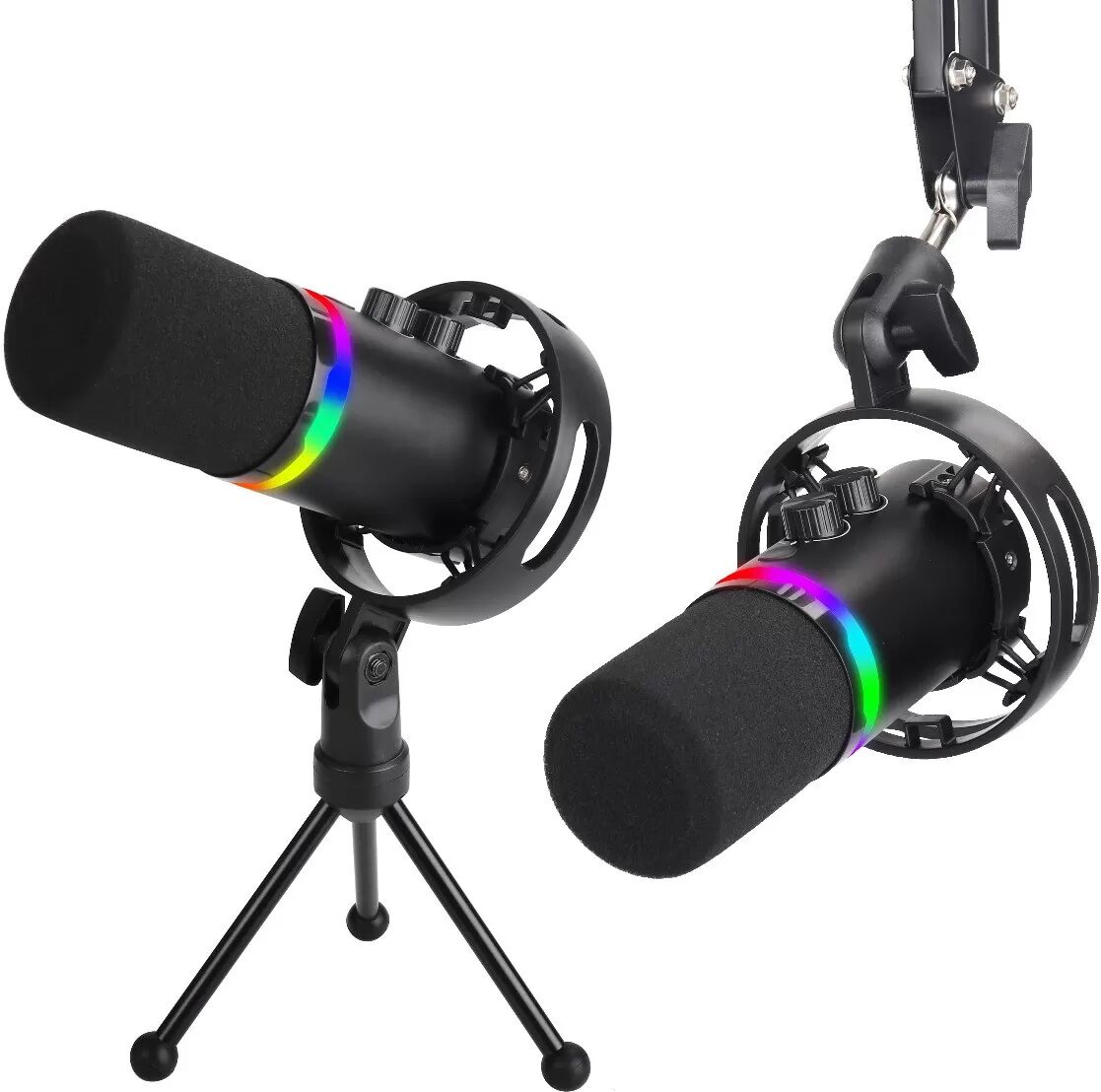
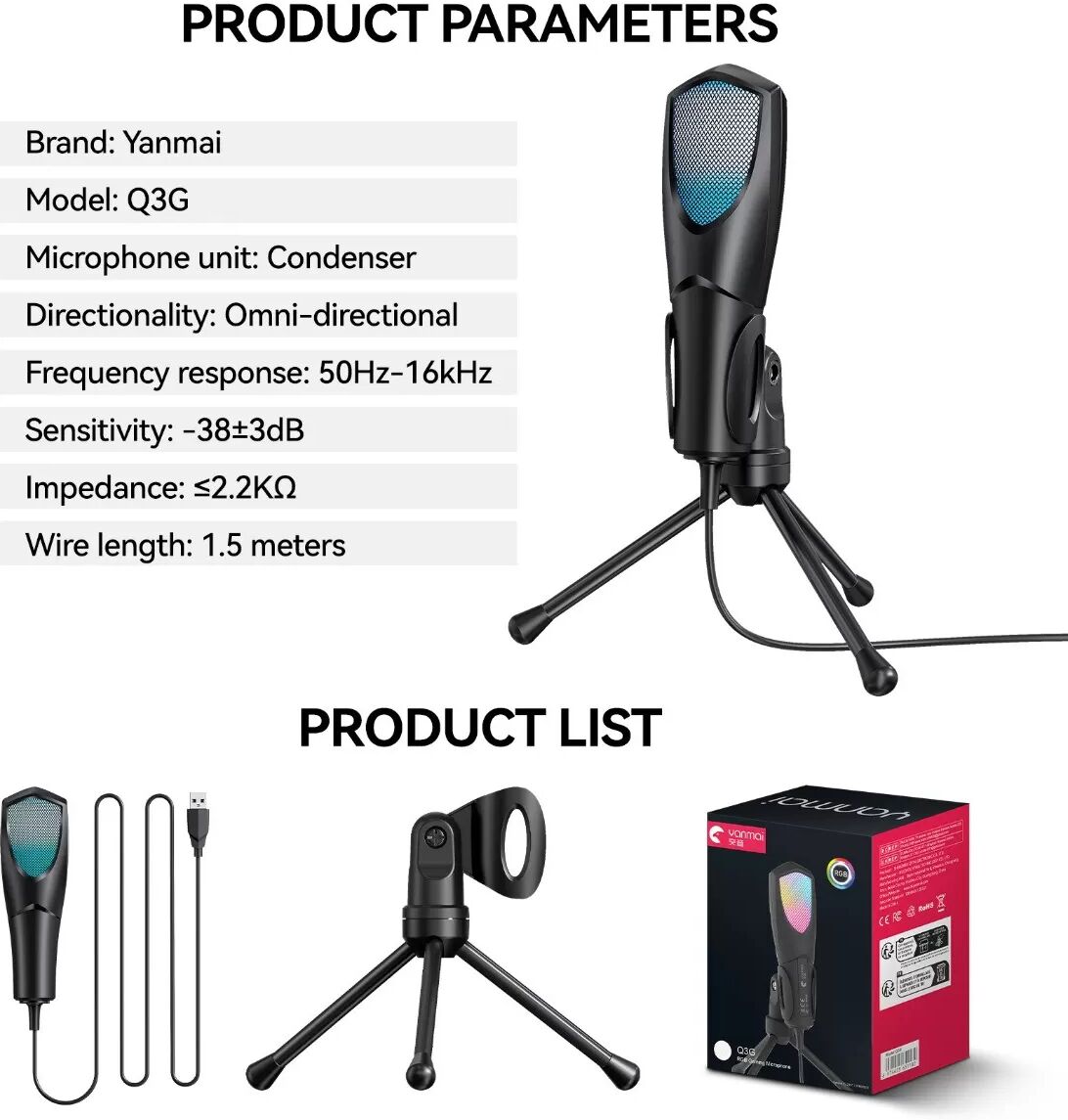
INF RGB Gaming Mikrofon mit Popfilter & Stativ - USB Kondensatormikrofon für PC, Podcast, StreamingVerbessern Sie Ihr Audio mit dem RGB Gaming Mikrofon. Perfekt für Podcasting, Streaming und Aufnahmen. Mit RGB-Beleuchtung, Stativ und USB-Anschluss. Kompatibel mit PC. Immersives RGB-Licht: Verbessern Sie Ihr Gaming- oder Streaming-Setup mit lebendigen RGB-Lichteffekten. Das RGB Gaming Mikrofon bietet dynamische Farbverläufe, die die visuelle Attraktivität Ihrer Inhalte steigern. Dieses Mikrofon ist perfekt für Gamer, Streamer und Content-Ersteller, die ihrem Audio-Setup einen Hauch von Stil verleihen möchten. Die anpassbaren Beleuchtungsoptionen ermöglichen es Ihnen, die Ästhetik Ihres Mikrofons an Ihr bestehendes Gaming-Rig oder Ihre Streaming-Umgebung anzupassen und so ein zusammenhängendes und visuell beeindruckendes Erlebnis zu schaffen. Das RGB-Licht sieht nicht nur gut aus, sondern bietet auch visuelles Feedback, das anzeigt, wann das Mikrofon aktiv ist und aufzeichnet. Es ist kompatibel mit PC und Laptops. Kristallklare Audioqualität: Erfassen Sie makelloses Audio mit der hochwertigen Mikrofoneinheit. Dieses USB-Kondensatormikrofon wurde für Podcasting, Gaming, Voice-Overs und Instrumentenaufnahmen entwickelt und liefert außergewöhnliche Klarheit und Detailtreue. Die Nierencharakteristik minimiert Hintergrundgeräusche und stellt sicher, dass Ihre Stimme im Mittelpunkt steht. Egal, ob Sie Gesang aufnehmen, Gameplay streamen oder einen Podcast hosten, dieses Mikrofon bietet professionelle Klangqualität. Der breite Frequenzgang erfasst ein breites Spektrum an Tönen und eignet sich für verschiedene Aufnahmeanwendungen. Der integrierte Popfilter reduziert außerdem Zischlaute, was zu saubereren und polierteren Audioaufnahmen führt. Es ist kompatibel mit PC und Laptops. Vielseitiges Design: Genießen Sie Plug-and-Play-Einfachheit mit einem USB-geschirmten Kabel, das mit allen Desktop-Computern und Laptops kompatibel ist. Das drehbare und zusammenklappbare Stativ bietet flexible Positionierung und einfache Aufbewahrung. Dieses Mikrofon wurde für Komfort und Vielseitigkeit entwickelt, sodass Sie es in Sekundenschnelle einrichten und mit der Aufnahme beginnen können. Das verstellbare Stativ sorgt für Stabilität und ermöglicht es Ihnen, das Mikrofon im perfekten Winkel zu positionieren. Die USB-Konnektivität gewährleistet die Kompatibilität mit einer Vielzahl von Geräten und ist somit ideal für Heimstudios, Gaming-Setups und Aufnahmen unterwegs. Das kompakte und zusammenklappbare Design erleichtert den Transport und die Aufbewahrung, wenn es nicht verwendet wird. Es ist kompatibel mit PC und Laptops. Spezifikationen: Farbe: Schwarz Abmessungen: Länge: 11,2 cm, Breite: 8,1 cm, Höhe: 15,7 cm Material: ABS + Eisengitter Richtcharakteristik: Omnidirektional Frequenzgang: 50Hz-16kHz Empfindlichkeit: -38±3dB Betriebsspannung: USB DC 5V Kabellänge: 1,35 m Schnittstellentyp: USB Das Paket beinhaltet: Mikrofon + Stativ Benutzerhandbuch x 1 Stromkabel x 126,69 €*Versand: 0,00 €Sichere Weiterleitung zum Anbieter
-
Benötigt DOSBox 0.74 Microsoft Windows?
Nein, DOSBox 0.74 benötigt nicht zwingend Microsoft Windows. DOSBox ist eine plattformübergreifende Software, die auf verschiedenen Betriebssystemen wie Windows, macOS, Linux und anderen läuft. Somit kann DOSBox auch auf anderen Betriebssystemen als Microsoft Windows verwendet werden. Es ist wichtig zu beachten, dass DOSBox eine Emulationssoftware ist, die es ermöglicht, DOS-Programme auf modernen Systemen auszuführen. **
-
Warum funktioniert die Maus in DOSBox nicht?
Die Maus in DOSBox funktioniert möglicherweise nicht, weil sie standardmäßig nicht aktiviert ist. Du musst die Maus in der DOSBox-Konfigurationsdatei (dosbox.conf) aktivieren, indem du die entsprechenden Einstellungen änderst. Stelle sicher, dass du die richtigen Treiber für die Maus in DOSBox installiert hast und dass sie korrekt konfiguriert ist. **
-
Warum gibt es kein Bild in DOSBox?
Es gibt möglicherweise kein Bild in DOSBox, weil entweder die Grafikeinstellungen nicht korrekt konfiguriert sind oder das Spiel, das du ausführst, nicht mit der DOSBox kompatibel ist. Überprüfe die Einstellungen in der DOSBox-Konfigurationsdatei und versuche, verschiedene Grafikmodi auszuprobieren. **
-
Was sind die optimalen Bildeinstellungen für DOSBox?
Die optimalen Bildeinstellungen für DOSBox hängen von den persönlichen Vorlieben und der verwendeten Hardware ab. Ein guter Ausgangspunkt ist es, die Auflösung auf die native Auflösung des Monitors einzustellen und die Bildschirmverhältnisoptionen entsprechend anzupassen. Es kann auch hilfreich sein, die Bildschärfe und die Farbpalette anzupassen, um das bestmögliche Bild zu erzielen. **
* Alle Preise verstehen sich inklusive der gesetzlichen Mehrwertsteuer und ggf. zuzüglich Versandkosten. Die Angebotsinformationen basieren auf den Angaben des jeweiligen Shops und werden über automatisierte Prozesse aktualisiert. Eine Aktualisierung in Echtzeit findet nicht statt, so dass es im Einzelfall zu Abweichungen kommen kann. ** Hinweis: Teile dieses Inhalts wurden von KI erstellt.