Domain tune-in.de kaufen?
Wir ziehen mit dem Projekt
tune-in.de um.
Sind Sie am Kauf der Domain
tune-in.de interessiert?
domain@kv-gmbh.de · 0541-91531010
Domain tune-in.de kaufen?
Was ist der Unterschied zwischen GameObject und GameObject?
Es gibt keinen Unterschied zwischen "GameObject" und "GameObject". Beide Begriffe beziehen sich auf dasselbe Konzept in der Unity Engine. "GameObject" ist der Name der Klasse, die die grundlegende Einheit in der Unity-Szene darstellt. **
Wie kann ich in Unity ein GameObject aus einer Szene zu einem GameObject aus einer anderen Szene teleportieren?
Um ein GameObject von einer Szene in eine andere zu teleportieren, kannst du die Methode `DontDestroyOnLoad()` verwenden, um sicherzustellen, dass das GameObject beim Wechsel der Szene nicht zerstört wird. Du kannst dann die `SceneManager.LoadScene()`-Methode aufrufen, um zur anderen Szene zu wechseln, und das GameObject in der neuen Szene wiederherstellen. Du musst jedoch sicherstellen, dass das GameObject in beiden Szenen vorhanden ist und dass du die Referenz darauf in der neuen Szene aktualisierst. **

Ähnliche Suchbegriffe für Gameobject
Top-Angebote
Produkte zum Begriff Gameobject:
-
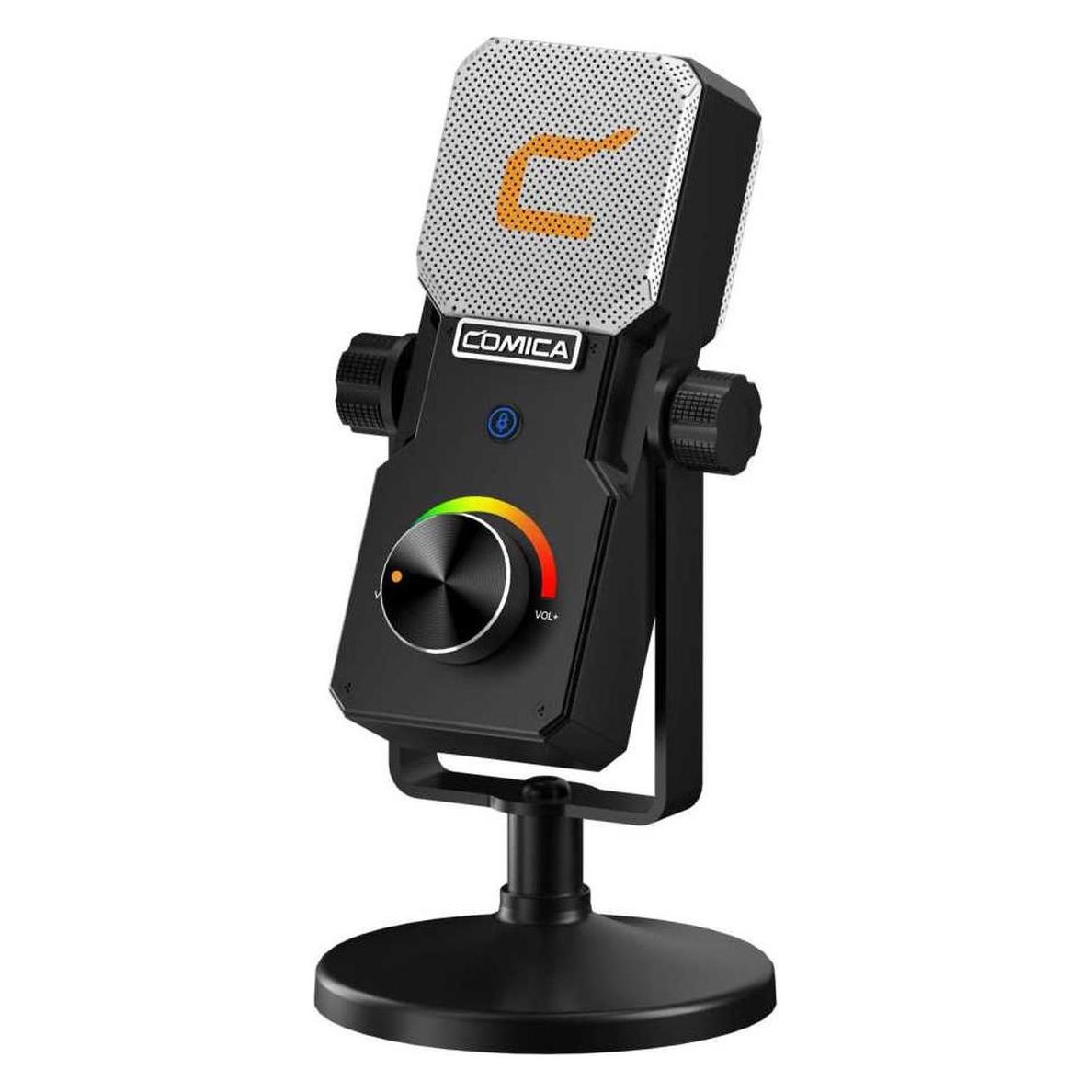
LIAM&DAAN Streaming-Mikrofon Set, mit Arm, Spinne & Popschutz Podcast Set, KondensatormikrofonDein Tonstudio für zu Hause: Werde mit dem LIAM DAAN Studiomikrofon-Set zum Moderator. Bist Du Blogger, Musiker oder Gamer? Macht es Dir Spaß, ausführlich zu skypen oder mit Freunden per Teamspeak zu chatten? Dann brauchst Du ein ausgezeichnetes Mikrofo49,95 €*Versand: 5,95 €Sichere Weiterleitung zum Anbieter



-
Wie deaktiviere ich ein Unity-GameObject?
Um ein Unity-GameObject zu deaktivieren, kannst du die Methode "SetActive(false)" verwenden. Dadurch wird das GameObject und alle seine Komponenten deaktiviert und sind nicht mehr sichtbar oder interagierbar. Du kannst es später wieder aktivieren, indem du "SetActive(true)" aufrufst. **
-
Wie kann ich ein GameObject an einem Punkt drehen?
Um ein GameObject an einem Punkt zu drehen, kannst du die Methode "RotateAround" verwenden. Diese Methode erwartet den Punkt, um den das GameObject gedreht werden soll, sowie die Achse und den Winkel der Drehung. Du kannst beispielsweise den folgenden Code verwenden, um ein GameObject um den Punkt (0,0,0) entlang der Y-Achse um 90 Grad zu drehen: ``` transform.RotateAround(Vector3.zero, Vector3.up, 90); ``` **
-
Wie bewegt man einen Unity-Spieler zu einem GameObject?
Um einen Unity-Spieler zu einem GameObject zu bewegen, kann man die Position des Spielers auf die Position des GameObjects setzen. Dazu kann man die Methode "transform.position" verwenden und die gewünschte Position des GameObjects übergeben. Alternativ kann man auch die Methode "transform.Translate" verwenden, um den Spieler relativ zu seinem aktuellen Standort zu bewegen. **
-
Wie erstelle ich einen Unity2D-Trigger für ein GameObject?
Um einen Unity2D-Trigger für ein GameObject zu erstellen, musst du zunächst sicherstellen, dass das GameObject einen Collider2D-Komponenten hat. Dann füge dem Collider2D-Komponenten einen Rigidbody2D-Komponenten hinzu, wenn noch keiner vorhanden ist. Anschließend kannst du ein Skript erstellen, das die OnTrigger-Funktion implementiert, um auf den Trigger zu reagieren. **
Wie kann ich ein Unity GameObject hinter der Kamera löschen?
Um ein Unity GameObject hinter der Kamera zu löschen, kannst du entweder die Position des GameObjects so ändern, dass es außerhalb des Sichtbereichs der Kamera liegt, oder du kannst das GameObject deaktivieren, indem du die Methode "SetActive(false)" aufrufst. Beide Methoden sorgen dafür, dass das GameObject nicht mehr gerendert wird und somit unsichtbar ist. **
Wie kann man ein Unity GameObject auf einem Canvas anzeigen?
Um ein Unity GameObject auf einem Canvas anzuzeigen, muss das GameObject ein UI-Element sein. Dazu kann man entweder ein UI-Element-Komponente wie z.B. Image oder Text hinzufügen oder ein UI-Element-Primitiv wie z.B. Button oder Panel erstellen. Anschließend kann man das GameObject dem Canvas hinzufügen, entweder indem man es als Kind-Objekt des Canvas platziert oder indem man es per Skript dem Canvas hinzufügt. **
Top-Angebote
Produkte zum Begriff Gameobject:
-
Musik hören, Schulbücher von Marion KeilMusik hören macht Spass! Doch wie lenken Sie die Konzentration Ihrer Schüler auf den Hörsinn? Und wie lernen die Kinder spielerisch musikalische Parameter und berühmte Werke der klassischen Musik kennen? Die Antwort: Mit den Materialien in diesem Band vermitteln Sie die Inhalte des Kompetenzbereichs "Musik hören" praxisbezogen und schülernah! Sie erhalten abwechslungsreiche Übungen und Materialien, die vertraute Hörerfahrungen aus dem Alltag Ihrer Schüler aufgreifen. Damit knüpfen Sie an vorschulische Kenntnisse an und verschaffen den Kindern einen perfekten Einstieg in das bewusste Hören von Lautstärke, Tempo, Wiederholung und Veränderung. Zusätzlich finden Sie Ideen, wie Sie die Lieblingsmusik der Kinder in Ihren Unterricht integrieren können. Das steigert die Motivation der Schüler und sie lernen mit Leichtigkeit, ihre Gefühle zu Musik zu äussern und zu entwickeln.27,99 €*Versand: 0,00 €Sichere Weiterleitung zum Anbieter
-
LIAM&DAAN Streaming-Mikrofon Set, mit Arm, Spinne & Popschutz Podcast Set, KondensatormikrofonDein Tonstudio für zu Hause: Werde mit dem LIAM DAAN Studiomikrofon-Set zum Moderator. Bist Du Blogger, Musiker oder Gamer? Macht es Dir Spaß, ausführlich zu skypen oder mit Freunden per Teamspeak zu chatten? Dann brauchst Du ein ausgezeichnetes Mikrofo49,95 €*Versand: 5,95 €Sichere Weiterleitung zum Anbieter
-
Was ist der Unterschied zwischen GameObject und GameObject?
Es gibt keinen Unterschied zwischen "GameObject" und "GameObject". Beide Begriffe beziehen sich auf dasselbe Konzept in der Unity Engine. "GameObject" ist der Name der Klasse, die die grundlegende Einheit in der Unity-Szene darstellt. **
-
Wie kann ich in Unity ein GameObject aus einer Szene zu einem GameObject aus einer anderen Szene teleportieren?
Um ein GameObject von einer Szene in eine andere zu teleportieren, kannst du die Methode `DontDestroyOnLoad()` verwenden, um sicherzustellen, dass das GameObject beim Wechsel der Szene nicht zerstört wird. Du kannst dann die `SceneManager.LoadScene()`-Methode aufrufen, um zur anderen Szene zu wechseln, und das GameObject in der neuen Szene wiederherstellen. Du musst jedoch sicherstellen, dass das GameObject in beiden Szenen vorhanden ist und dass du die Referenz darauf in der neuen Szene aktualisierst. **
-
Wie deaktiviere ich ein Unity-GameObject?
Um ein Unity-GameObject zu deaktivieren, kannst du die Methode "SetActive(false)" verwenden. Dadurch wird das GameObject und alle seine Komponenten deaktiviert und sind nicht mehr sichtbar oder interagierbar. Du kannst es später wieder aktivieren, indem du "SetActive(true)" aufrufst. **
-
Wie kann ich ein GameObject an einem Punkt drehen?
Um ein GameObject an einem Punkt zu drehen, kannst du die Methode "RotateAround" verwenden. Diese Methode erwartet den Punkt, um den das GameObject gedreht werden soll, sowie die Achse und den Winkel der Drehung. Du kannst beispielsweise den folgenden Code verwenden, um ein GameObject um den Punkt (0,0,0) entlang der Y-Achse um 90 Grad zu drehen: ``` transform.RotateAround(Vector3.zero, Vector3.up, 90); ``` **
Ähnliche Suchbegriffe für Gameobject
-
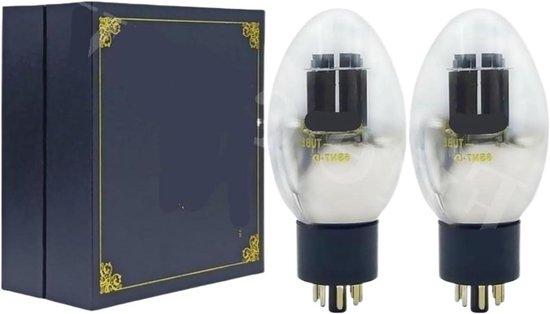
Audio Tubes - Verstärkerteile - Musik hören - Wie gestimmt Paar - 1 Paar - N.A.Verbessern Sie die Klangqualität Ihres Audiosystems mit diesen hochwertigen Audioröhren. Erleben Sie Lärm oder einen weniger klaren Klang? Diese Röhren bieten eine hervorragende Lösung, um die Leistung Ihres Verstärkers zu optimieren und wieder reinen Sound zu genießen. Diese Röhren sind speziell für Audioverstärker konzipiert und bieten eine genaue und stabile Signalübertragung. Ideal für Heimwerkerprojekte oder den Austausch von abgenutzten Röhren. Sie sind für verschiedene Audiogeräte geeignet und tragen zu einem reichhaltigeren Sound und einem besseren Hörerlebnis zu Hause bei. Diese Komponenten sind für die Audiophile, die eine bestmögliche Klangwiedergabe anstreben, unerlässlich. Rüsten Sie Ihr Soundsystem heute auf und entdecken Sie den Unterschied.689,55 €*Versand: 0,00 €Sichere Weiterleitung zum Anbieter
-
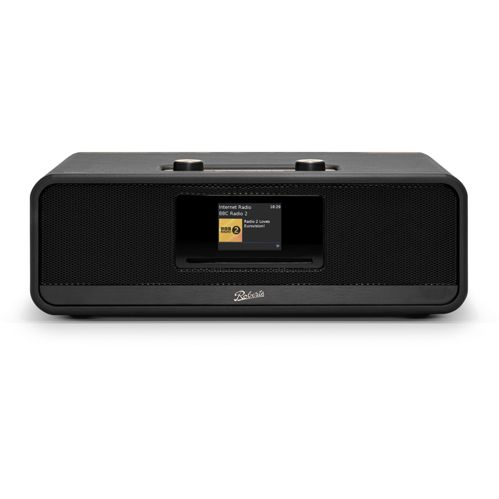
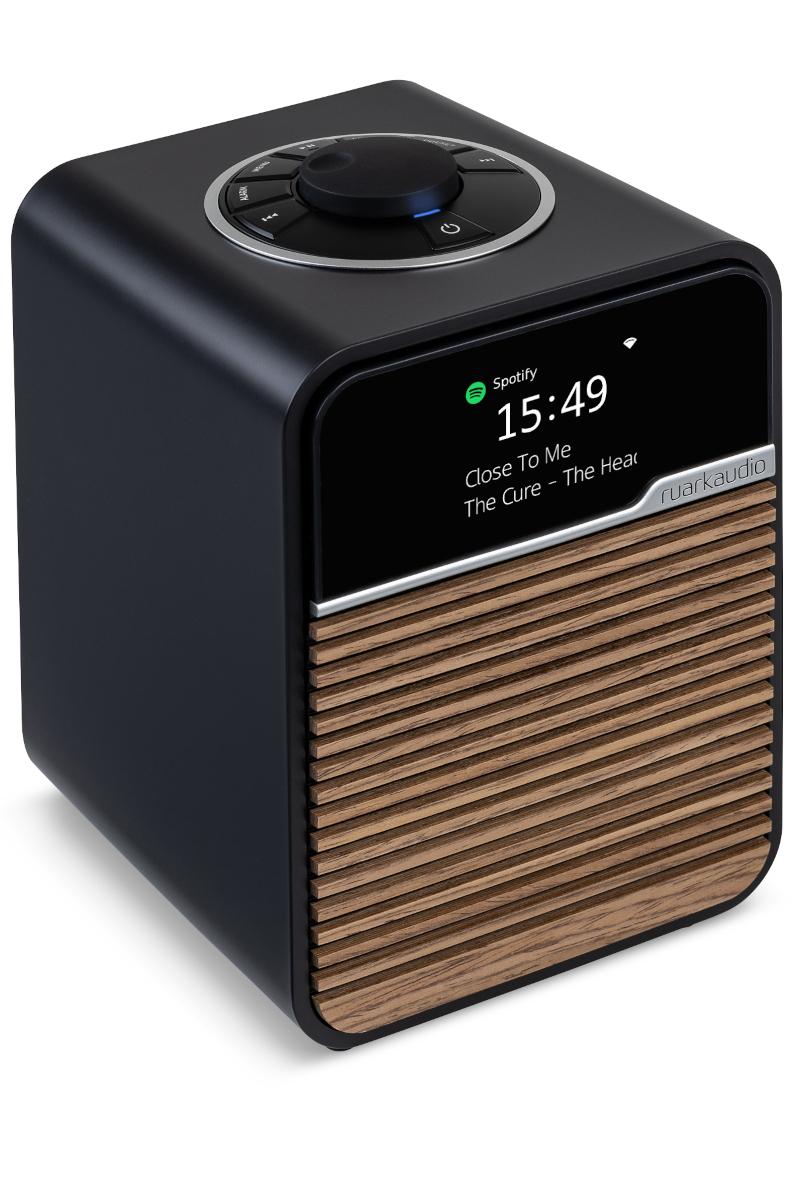
Ruark Audio R1S - Radio mit DAB/DAB+/UKW - StreamingRuark Audio R1SRuark Audio setzt das zeitlose Medium "Radio" mit dem R1S auf ein neues Niveau.Mit integriertem Wi-Fi und Bluetooth-Streaming ist das R1S ein komplettes Musiksystem für die ganztägige Unterhaltung. Das gelungene Design des R1S mit seinen dezenten Rundungen, der eleganten grauen Lackierung und dem handgearbeiteten Frontgrill aus Verbundholz strahlt zeitlose Frische aus. Der Frontgrill wird aus nachhaltigem Material hergestellt, die verwendeten Hölzer werden sorgfältig gespleißt, gefärbt und neu zusammengesetzt. So entstehen genau die satten Farbtöne von langsam wachsenden Harthölzern, ohne die negativen en Auswirkungen. Das Gehäuse und der Frontgrill harmonieren perfekt mit dem Ruark typischen RotoDial Controller an der Oberseite. Das Farbdisplay unterstützt dabei perfekt die umfangreichen technischen Fähigkeiten des R1S.Technische DatenErstklassiger natürlicher KlangUmfassendes Wi-Fi-Streaming mit Spotify Connect*, Deezer und Amazon MusicBluetooth 5-Empfänger der neueste398,00 €*Versand: 0,00 €Sichere Weiterleitung zum Anbieter
-
Wie bewegt man einen Unity-Spieler zu einem GameObject?
Um einen Unity-Spieler zu einem GameObject zu bewegen, kann man die Position des Spielers auf die Position des GameObjects setzen. Dazu kann man die Methode "transform.position" verwenden und die gewünschte Position des GameObjects übergeben. Alternativ kann man auch die Methode "transform.Translate" verwenden, um den Spieler relativ zu seinem aktuellen Standort zu bewegen. **
-
Wie erstelle ich einen Unity2D-Trigger für ein GameObject?
Um einen Unity2D-Trigger für ein GameObject zu erstellen, musst du zunächst sicherstellen, dass das GameObject einen Collider2D-Komponenten hat. Dann füge dem Collider2D-Komponenten einen Rigidbody2D-Komponenten hinzu, wenn noch keiner vorhanden ist. Anschließend kannst du ein Skript erstellen, das die OnTrigger-Funktion implementiert, um auf den Trigger zu reagieren. **
-
Wie kann ich ein Unity GameObject hinter der Kamera löschen?
Um ein Unity GameObject hinter der Kamera zu löschen, kannst du entweder die Position des GameObjects so ändern, dass es außerhalb des Sichtbereichs der Kamera liegt, oder du kannst das GameObject deaktivieren, indem du die Methode "SetActive(false)" aufrufst. Beide Methoden sorgen dafür, dass das GameObject nicht mehr gerendert wird und somit unsichtbar ist. **
-
Wie kann man ein Unity GameObject auf einem Canvas anzeigen?
Um ein Unity GameObject auf einem Canvas anzuzeigen, muss das GameObject ein UI-Element sein. Dazu kann man entweder ein UI-Element-Komponente wie z.B. Image oder Text hinzufügen oder ein UI-Element-Primitiv wie z.B. Button oder Panel erstellen. Anschließend kann man das GameObject dem Canvas hinzufügen, entweder indem man es als Kind-Objekt des Canvas platziert oder indem man es per Skript dem Canvas hinzufügt. **
* Alle Preise verstehen sich inklusive der gesetzlichen Mehrwertsteuer und ggf. zuzüglich Versandkosten. Die Angebotsinformationen basieren auf den Angaben des jeweiligen Shops und werden über automatisierte Prozesse aktualisiert. Eine Aktualisierung in Echtzeit findet nicht statt, so dass es im Einzelfall zu Abweichungen kommen kann. ** Hinweis: Teile dieses Inhalts wurden von KI erstellt.