Domain tune-in.de kaufen?
Wir ziehen mit dem Projekt
tune-in.de um.
Sind Sie am Kauf der Domain
tune-in.de interessiert?
domain@kv-gmbh.de · 0541-91531010
Domain tune-in.de kaufen?
Wie komme ich in das Startmenü?
Um in das Startmenü zu gelangen, musst du zuerst auf das Windows-Symbol in der unteren linken Ecke deines Bildschirms klicken. Alternativ kannst du auch die Windows-Taste auf deiner Tastatur drücken. Dadurch öffnet sich das Startmenü, in dem du verschiedene Apps, Programme und Einstellungen finden kannst. Von hier aus kannst du auch die Suche verwenden, um gezielt nach bestimmten Anwendungen oder Dateien zu suchen. Wenn du das Startmenü personalisieren möchtest, kannst du mit der rechten Maustaste auf das Windows-Symbol klicken und "Anpassen" auswählen. **
Wo finde ich das Startmenü?
Das Startmenü ist normalerweise auf einem Windows-Computer zu finden. Um es zu öffnen, klicken Sie auf das Windows-Symbol in der unteren linken Ecke des Bildschirms. Alternativ können Sie die Windows-Taste auf Ihrer Tastatur drücken, um das Startmenü zu öffnen. Dort finden Sie eine Liste von Programmen, Einstellungen und Funktionen, die auf Ihrem Computer verfügbar sind. Sie können auch nach bestimmten Anwendungen suchen, indem Sie den Namen in das Suchfeld eingeben, das im Startmenü angezeigt wird. Wenn Sie das Startmenü nicht finden können, könnte es sein, dass es ausgeblendet oder deaktiviert wurde. In diesem Fall können Sie versuchen, es über die Einstellungen oder die Taskleiste wiederherzustellen. **
Ähnliche Suchbegriffe für Startmenü-Bereinigung
Top-Angebote
Produkte zum Begriff Startmenü-Bereinigung:
-
VTech Storio 2 Lernspiel Nino&Nina hören MusikBegleite Nino und Nina auf einem musikalischen Abenteuer! Höre dir die Kinderlieder an, spiele Minispiele, sieh dir lustige Animationen an und lerne die Babyzeichensprache kennen. In einigen Liedern kannst du den Figuren sogar dein eigenes Gesicht geben. (NUR KOMPATIBEL MIT DEN STORIO-TABLETS 2, 3 UND 3S) Insgesamt 25 bekannte Kinderlieder in 4 Kategorien: Alle Lieder: Alle 25 Kinderlieder werden nacheinander abgespielt Kinderlieder: 15 Lieder werden von Nino und Nina vorgestellt und von einfachen, inhaltlichen Fragen begleitet Schlaflieder: 5 Lieder zum Entspannen inkl. Timer-Funktion "Avatar": 5 Lieder, in denen man den Figuren aus den Liedern sein eigenes Gesicht geben kann Mit lustigen Animationen, Minispielen und Geräuschen Babyzeichensprache: Nino und Nina stellen einige Wörter in der Babyzeichensprache vor17,99 €*Versand: 7,69 €Sichere Weiterleitung zum Anbieter
-
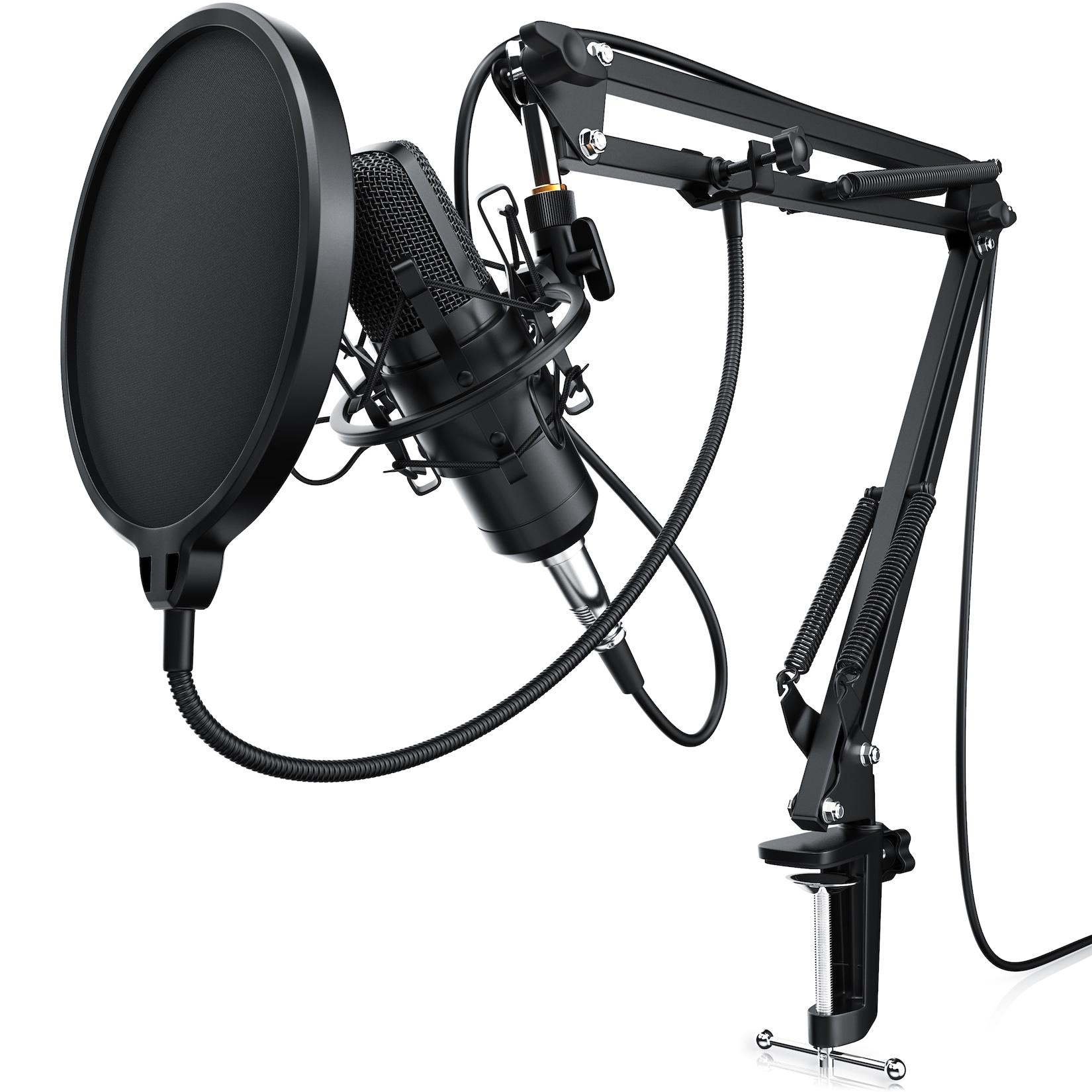
LIAM&DAAN Streaming-Mikrofon Set, mit Arm, Spinne & Popschutz Podcast Set, KondensatormikrofonDein Tonstudio für zu Hause: Werde mit dem LIAM DAAN Studiomikrofon-Set zum Moderator. Bist Du Blogger, Musiker oder Gamer? Macht es Dir Spaß, ausführlich zu skypen oder mit Freunden per Teamspeak zu chatten? Dann brauchst Du ein ausgezeichnetes Mikrofo49,95 €*Versand: 5,95 €Sichere Weiterleitung zum Anbieter
-
Raybeats Bluetooth Sonnenbrille mit Musik-Streaming - SchwarzErleben Sie die Zukunft des Hörens mit den Raybeats Bluetooth Sonnenbrillen! Diese innovativen Brillen ermöglichen es Ihnen, Ihre Lieblingsmusik zu streamen, Navigationsanweisungen zu hören und freihändig zu telefonieren, während Sie die Welt um sich herum im Blick behalten. Mit einem Gewicht von nur 31 Gramm sind sie so leicht, dass Sie kaum merken, dass Sie sie tragen. Die Brille bietet bis zu 6 Stunden Spielzeit und ermöglicht es Ihnen, bis zu 5 Stunden lang ungestört zu telefonieren. Dank der langen Standby-Zeit von 200 Stunden müssen Sie sich keine Sorgen um häufiges Aufladen machen. In nur 1,5 bis 2 Stunden sind die Brillen mit dem mitgelieferten USB-C-Kabel vollständig aufgeladen. Genießen Sie den Komfort und die Funktionalität, während Sie stilvoll unterwegs sind!57,95 €*Versand: 0,00 €Sichere Weiterleitung zum Anbieter



-
Wo ist das Startmenü gespeichert?
Das Startmenü in Windows ist in der Regel im Verzeichnis "C:\ProgramData\Microsoft\Windows\Start Menu" gespeichert. Hier werden die Verknüpfungen zu den installierten Programmen und Apps abgelegt. Zudem gibt es auch ein Benutzer-spezifisches Startmenü, das unter "C:\Users\Benutzername\AppData\Roaming\Microsoft\Windows\Start Menu" zu finden ist. Das Startmenü kann auch über die Einstellungen von Windows 10 angepasst werden, indem man auf "Start" klickt und dann auf "Einstellungen" geht. Von dort aus kann man die Kacheln und Symbole im Startmenü nach Belieben anpassen. **
-
Stecke ich im Startmenü fest?
Es ist möglich, dass du im Startmenü feststeckst, wenn du Schwierigkeiten hast, das Menü zu verlassen oder auf andere Programme oder Funktionen zuzugreifen. Möglicherweise liegt ein technisches Problem vor, das eine Neustart des Systems erfordert, um das Problem zu beheben. Es könnte auch hilfreich sein, die Einstellungen des Startmenüs zu überprüfen, um sicherzustellen, dass alles korrekt konfiguriert ist. **
-
Wie gelange ich ins Startmenü?
Um ins Startmenü zu gelangen, klicken Sie auf das Windows-Symbol in der unteren linken Ecke des Bildschirms oder drücken Sie die Windows-Taste auf Ihrer Tastatur. Alternativ können Sie auch die Tastenkombination "Windows-Taste + R" verwenden und dann "start" eingeben, um das Startmenü zu öffnen. **
-
Was ist Windows Update Bereinigung?
Windows Update Bereinigung ist ein Tool, das in Windows-Betriebssystemen verfügbar ist und dazu dient, nicht mehr benötigte Dateien von Windows-Updates zu entfernen. Diese Dateien können im Laufe der Zeit auf dem System angesammelt werden und unnötigen Speicherplatz belegen. Durch die Bereinigung können Sie Speicherplatz freigeben und die Leistung Ihres Computers verbessern. Es ist wichtig, regelmäßig die Windows Update Bereinigung durchzuführen, um das System sauber und effizient zu halten. Das Tool kann über die Datenträgerbereinigung oder die Einstellungen in Windows aufgerufen werden. **


Was bedeutet Windows Update Bereinigung?
Was bedeutet Windows Update Bereinigung? Windows Update Bereinigung ist ein Prozess, bei dem alte und nicht mehr benötigte Dateien von Ihrem Computer entfernt werden, die im Zusammenhang mit Windows-Updates stehen. Dieser Vorgang hilft dabei, Speicherplatz freizugeben und die Leistung Ihres Computers zu optimieren. Durch die Bereinigung von Windows-Update-Dateien können auch potenzielle Probleme behoben werden, die durch beschädigte oder fehlerhafte Dateien verursacht werden. Es ist ratsam, regelmäßig eine Windows Update Bereinigung durchzuführen, um sicherzustellen, dass Ihr System reibungslos funktioniert und nicht durch überflüssige Dateien belastet wird. **
Wie kommt man ins Windows Startmenü?
Um ins Windows Startmenü zu gelangen, klicken Sie auf das Windows-Symbol in der unteren linken Ecke des Bildschirms oder drücken Sie die Windows-Taste auf Ihrer Tastatur. Alternativ können Sie auch die Windows-Taste + S drücken, um die Suche zu öffnen, und dann nach "Startmenü" suchen. Eine weitere Möglichkeit ist es, mit der rechten Maustaste auf das Windows-Symbol zu klicken. In einigen Versionen von Windows können Sie auch die Windows-Taste + X drücken, um ein Menü mit verschiedenen Optionen, einschließlich des Startmenüs, anzuzeigen. Sobald das Startmenü geöffnet ist, können Sie Programme starten, Einstellungen ändern und auf verschiedene Funktionen und Apps zugreifen. **
Top-Angebote
Produkte zum Begriff Startmenü-Bereinigung:
-
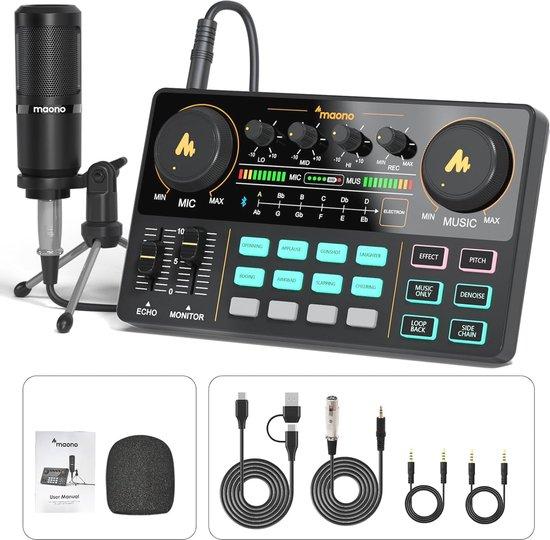
Komplettes Podcast-Equipment-Set für Live-Streaming und Podcast-AufnahmeEntdecken Sie das perfekte Komplettpaket für Podcast-Equipment, ideal für alle, die mit Podcasting oder Live-Streaming beginnen möchten. Dieses benutzerfreundliche Set fungiert als USB-Soundkarte und Mischpult, sodass Sie problemlos hochwertige Audioaufnahmen erstellen können. Mit dem hochwertigen Kondensatormikrofon im S1-Bundle können Sie sofort loslegen, egal ob Sie ein Smartphone oder einen PC verwenden. Das Set bietet spezielle Audioeffekte, darunter vier aufnahmefähige und acht integrierte Effekte wie Applaus, Gelächter und jubelnde Menge. Dieser DJ-Mischpult-Controller unterstützt gleichzeitiges Streaming für bis zu 2 Personen über 4 verschiedene Geräte und Plattformen. Profitieren Sie von Funktionen wie Echtzeit-Überwachung, Rauschunterdrückung und verschiedenen Stimmveränderungen. Eine vielseitige Audio-Schnittstelle mit 10-stufiger Hallfunktion, 12-stufiger elektronischer Musik und 3 anpassbaren Klangeinstellungen für ein verbessertes Aufnahmeerlebnis. Im Lieferumfang finden345,04 €*Versand: 0,00 €Sichere Weiterleitung zum Anbieter
-
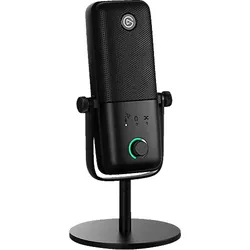
ELGATO Wave:3 MK.2, Podcast, Streaming und USB Mikrofon, SchwarzWave:3 liefert Studioqualität in einem kompakten USB-Mikrofon. Im Inneren treibt ein Wave FX Prozessor die integrierten DSPEffekte und Clipguard 2.0 an, optimiert deine Stimme in Echtzeit und verhindert Verzerrungen, bevor sie entstehen. Zusätzlich ermöglicht er VST-Inserts und routet Effekte mühelos mit extrem niedriger Monitoring-Latenz in jede App – ganz ohne virtuelle Mikrofone. Passe Einstellungen über Tap-to-Mute und den Multifunktionsregler an und optimiere den Pegel dank Auto Gain und direktem LED-Feedback. Geräteeinstellungen und dein komplettes Audio-Setup steuerst du direkt in Wave Link oder über ein beliebiges Stream Deck. Wave:3 zeigt, dass professioneller Sound nicht kompliziert sein muss. 1. Premium-Kondensatorkapsel: Für fokussierte Vocals in Studioqualität 2. USB-C-Anschluss: Anschließen und direkt streamen oder aufnehmen Integrierter 3. DSP: Stimme optimieren und Ergebnisse in Echtzeit hören 4. Clipguard 2.0: Mehrstufiger Schutz macht Clipping nahezu unmöglich 5. VST-Inserts: Effekte mühelos mit extrem niedriger Monitoring-Latenz nutzen 6. Wave Link Integration: Mikrofon in der kostenlosen App konfigurieren und optimieren 7. Sofortige Kontrolle: Multifunktionsregler und Tap-to-Mute direkt zur Hand 8. Visuelles Feedback: LED-Ring zeigt Pegel und Status in Echtzeit 9. Komfortables Monitoring: Kopfhörer direkt am Mikrofon anschließen 10. Auto Gain: Audiopegel ganz ohne Herumprobieren korrekt einstellen 11. Einzigartiges Design: Sieht auf deinem Schreibtisch oder Mikrofonarm großartig aus139,99 €*Versand: 0,00 €Sichere Weiterleitung zum Anbieter
-
VTech Storio 2 Lernspiel Nino&Nina hören MusikBegleite Nino und Nina auf einem musikalischen Abenteuer! Höre dir die Kinderlieder an, spiele Minispiele, sieh dir lustige Animationen an und lerne die Babyzeichensprache kennen. In einigen Liedern kannst du den Figuren sogar dein eigenes Gesicht geben. (NUR KOMPATIBEL MIT DEN STORIO-TABLETS 2, 3 UND 3S) Insgesamt 25 bekannte Kinderlieder in 4 Kategorien: Alle Lieder: Alle 25 Kinderlieder werden nacheinander abgespielt Kinderlieder: 15 Lieder werden von Nino und Nina vorgestellt und von einfachen, inhaltlichen Fragen begleitet Schlaflieder: 5 Lieder zum Entspannen inkl. Timer-Funktion "Avatar": 5 Lieder, in denen man den Figuren aus den Liedern sein eigenes Gesicht geben kann Mit lustigen Animationen, Minispielen und Geräuschen Babyzeichensprache: Nino und Nina stellen einige Wörter in der Babyzeichensprache vor17,99 €*Versand: 7,69 €Sichere Weiterleitung zum Anbieter
-
LIAM&DAAN Streaming-Mikrofon Set, mit Arm, Spinne & Popschutz Podcast Set, KondensatormikrofonDein Tonstudio für zu Hause: Werde mit dem LIAM DAAN Studiomikrofon-Set zum Moderator. Bist Du Blogger, Musiker oder Gamer? Macht es Dir Spaß, ausführlich zu skypen oder mit Freunden per Teamspeak zu chatten? Dann brauchst Du ein ausgezeichnetes Mikrofo49,95 €*Versand: 5,95 €Sichere Weiterleitung zum Anbieter
-
Wie komme ich in das Startmenü?
Um in das Startmenü zu gelangen, musst du zuerst auf das Windows-Symbol in der unteren linken Ecke deines Bildschirms klicken. Alternativ kannst du auch die Windows-Taste auf deiner Tastatur drücken. Dadurch öffnet sich das Startmenü, in dem du verschiedene Apps, Programme und Einstellungen finden kannst. Von hier aus kannst du auch die Suche verwenden, um gezielt nach bestimmten Anwendungen oder Dateien zu suchen. Wenn du das Startmenü personalisieren möchtest, kannst du mit der rechten Maustaste auf das Windows-Symbol klicken und "Anpassen" auswählen. **
-
Wo finde ich das Startmenü?
Das Startmenü ist normalerweise auf einem Windows-Computer zu finden. Um es zu öffnen, klicken Sie auf das Windows-Symbol in der unteren linken Ecke des Bildschirms. Alternativ können Sie die Windows-Taste auf Ihrer Tastatur drücken, um das Startmenü zu öffnen. Dort finden Sie eine Liste von Programmen, Einstellungen und Funktionen, die auf Ihrem Computer verfügbar sind. Sie können auch nach bestimmten Anwendungen suchen, indem Sie den Namen in das Suchfeld eingeben, das im Startmenü angezeigt wird. Wenn Sie das Startmenü nicht finden können, könnte es sein, dass es ausgeblendet oder deaktiviert wurde. In diesem Fall können Sie versuchen, es über die Einstellungen oder die Taskleiste wiederherzustellen. **
-
Wo ist das Startmenü gespeichert?
Das Startmenü in Windows ist in der Regel im Verzeichnis "C:\ProgramData\Microsoft\Windows\Start Menu" gespeichert. Hier werden die Verknüpfungen zu den installierten Programmen und Apps abgelegt. Zudem gibt es auch ein Benutzer-spezifisches Startmenü, das unter "C:\Users\Benutzername\AppData\Roaming\Microsoft\Windows\Start Menu" zu finden ist. Das Startmenü kann auch über die Einstellungen von Windows 10 angepasst werden, indem man auf "Start" klickt und dann auf "Einstellungen" geht. Von dort aus kann man die Kacheln und Symbole im Startmenü nach Belieben anpassen. **
-
Stecke ich im Startmenü fest?
Es ist möglich, dass du im Startmenü feststeckst, wenn du Schwierigkeiten hast, das Menü zu verlassen oder auf andere Programme oder Funktionen zuzugreifen. Möglicherweise liegt ein technisches Problem vor, das eine Neustart des Systems erfordert, um das Problem zu beheben. Es könnte auch hilfreich sein, die Einstellungen des Startmenüs zu überprüfen, um sicherzustellen, dass alles korrekt konfiguriert ist. **
Ähnliche Suchbegriffe für Startmenü-Bereinigung
-
Raybeats Bluetooth Sonnenbrille mit Musik-Streaming - SchwarzErleben Sie die Zukunft des Hörens mit den Raybeats Bluetooth Sonnenbrillen! Diese innovativen Brillen ermöglichen es Ihnen, Ihre Lieblingsmusik zu streamen, Navigationsanweisungen zu hören und freihändig zu telefonieren, während Sie die Welt um sich herum im Blick behalten. Mit einem Gewicht von nur 31 Gramm sind sie so leicht, dass Sie kaum merken, dass Sie sie tragen. Die Brille bietet bis zu 6 Stunden Spielzeit und ermöglicht es Ihnen, bis zu 5 Stunden lang ungestört zu telefonieren. Dank der langen Standby-Zeit von 200 Stunden müssen Sie sich keine Sorgen um häufiges Aufladen machen. In nur 1,5 bis 2 Stunden sind die Brillen mit dem mitgelieferten USB-C-Kabel vollständig aufgeladen. Genießen Sie den Komfort und die Funktionalität, während Sie stilvoll unterwegs sind!57,95 €*Versand: 0,00 €Sichere Weiterleitung zum Anbieter
-
Romanyshyn, Romana: HörenHören , Hören ist neben dem Sehen der wichtigste Sinn des Menschen. Rund um die Uhr sind wir in unserem Alltag von Geräuschen umgeben: Der Staubsauger brummt, die Nachbarn poltern. Wir hören Musik, schützen unsere Ohren vor Lärm oder gehen in die Natur, um Vögeln zu lauschen. Selbst unser Körper macht Geräusche: der Magen knurrt, die Nase schnieft. Schon im Mutterleib hören wir die Welt um uns herum! Aber wie genau hören wir, wie ist das menschliche Ohr aufgebaut? Hören Tiere genauso wie wir Menschen? Wie wird Lautstärke gemessen? Welches ist das lauteste Geräusch auf der Erde, welches das leiseste? Und können wir einander auch ohne Worte verstehen? Eine Reise in die Welt der Klänge. Und ein Sachbilderbuch über die Kunst, der Welt immer wieder mit offenen Ohren zu begegnen! , Halterungen, Befestigungen & Montageteile > Karosserie-, Anbauteile & Zubehör , Erscheinungsjahr: 202107, Produktform: Leinen, Autoren: Romanyshyn, Romana, Illustrator: Lesiv, Andriy, Übersetzung: Dathe, Claudia, Seitenzahl/Blattzahl: 56, Abbildungen: durchgehend in vier Sonderfarben gedruckt, Keyword: Ohren; Geräusch; Ton; Lautstärke; Instrumente; Musik; Gesang; Stimmen; Krach; Dezibel; Lärm; Hertz; Sprechen; Laut; Lauschen; Stille; Audio, Fachschema: Körper (des Menschen) / Kindersachbuch, Jugendsachbuch~Wissen für Kinder - Kinderwissen, Fachkategorie: Kinder/Jugendliche: Nachschlagewerke~Kinder/Jugendliche: Allgemeine Interessen: Allgemeinbildung und Wissenswertes, Altersempfehlung / Lesealter: 18, ab Alter: 7, Warengruppe: HC/Kinderbücher/Sachbücher/Allg./Nachschlagewerke, Fachkategorie: Kinder/Jugendliche: Sachbuch: Wissenschaft: Der menschliche Körper, Thema: Verstehen, Text Sprache: ger, UNSPSC: 49019900, Warenverzeichnis für die Außenhandelsstatistik: 49019900, Verlag: Gerstenberg Verlag, Verlag: Gerstenberg Verlag, Verlag: Gerstenberg Verlag, Verlag: Gerstenberg Verlag GmbH & Co. KG, Länge: 287, Breite: 262, Höhe: 14, Gewicht: 710, Produktform: Gebunden, Genre: Kinder- und Jugendbücher, Genre: Kinder- und Jugendbücher, Herkunftsland: LETTLAND (LV), Katalog: deutschsprachige Titel, Katalog: Gesamtkatalog, Katalog: Lagerartikel, Book on Demand, ausgew. Medienartikel, Relevanz: 0010, Tendenz: -1, Unterkatalog: AK, Unterkatalog: Bücher, Unterkatalog: Hardcover, Unterkatalog: Lagerartikel, WolkenId: 276444220,00 €*Versand: 0,00 €Sichere Weiterleitung zum Anbieter
-
Rau, Tilman: Praxismaterial: Podcast im UnterrichtPraxismaterial: Podcast im Unterricht , Eigene Radiobeiträge produzieren Einen Podcast herzustellen ist ganz einfach. Man benötigt dafür lediglich einige technische Geräte, die man meistens ohnehin besitzt, wie z.B. ein Smartphone und einen Laptop mit einer kostenlosen Audioschnittsoftware. Mehr braucht es für den Anfang nicht. Wenn dann auch noch ein Thema gefunden ist, kann's schon losgehen. Für Schülerinnen und Schüler ist die Beschäftigung mit einem eigenen Radiobeitrag oder sogar einer eigenen Podcast-Reihe schon deshalb reizvoll, weil sich viele von ihnen mit diesem Medium auch in ihrer Freizeit beschäftigen. Radioformen bieten unbegrenzten inhaltlichen Spielraum und stellen eine tolle technische Spielwiese dar. Auf diese Weise wird, nebenbei und ganz praktisch, Medienwissen transportiert und Recherchekompetenz erlernt. Dieser Praxisband stellt Radioprojekte vor, die man im Schulunterricht ohne Vorkenntnisse und mit unkomplizierter Vorbereitung durchführen kann: Einfache Umfragen, lebendige Reportagen, kurze oder ausführliche Interviews, spannende Hörspiele und mitreißende Features. Schritt für Schritt werden Technik und Formen erklärt, und zwar so, dass auch Einsteiger keine Probleme haben, ein solches Projekt durchzuführen. Eingeführt wird in: Themensuche, Recherche, Aufnahme, Audioschnitt, Texten, Moderation, Produktion. Der Materialband richtet sich an Referendare und Lehrkräfte in den Sekundarstufen I und II sowie an Leiter von Schreibwerkstätten und Schülerzeitungen, die Medienkompetenz und Handlungsorientierung verbinden möchten. , Zündkabel & Zündkabelstecker > Elektrik & Zündungen , Erscheinungsjahr: 202211, Produktform: Kartoniert, Autoren: Rau, Tilman, Seitenzahl/Blattzahl: 80, Keyword: Interview; Projekt; Umfrage; Medien; Audacity; elber machen; Radio; Journalismus; Podcast erstellen; Moderation; Tonaufnahme; Audio schneiden; Medienbildung; Unterrichtsmaterial; Radiobeitrag; Digitales Lernen; O-Ton; Podcast veröffentlichen; Wie macht man einen Podcast; Podcast; Reportage; Podcast aufnehmen, Fachschema: Podcasting - Podcast~Sachunterricht / Lehrermaterial, Bildungsmedien Fächer: Sachunterricht, Warengruppe: HC/Schulbücher/Unterrichtsmat./Lehrer, Fachkategorie: Schule und Lernen, Thema: Verstehen, Text Sprache: ger, UNSPSC: 49019900, Warenverzeichnis für die Außenhandelsstatistik: 49019900, Verlag: Kallmeyer'sche Verlags-, Verlag: Kallmeyer'sche Verlags-, Verlag: Kallmeyer'sche Verlagsbuchhandlung, Länge: 297, Breite: 210, Höhe: 10, Gewicht: 259, Produktform: Kartoniert, Genre: Schule und Lernen, Genre: Schule und Lernen, Katalog: deutschsprachige Titel, Katalog: Gesamtkatalog, Katalog: Lagerartikel, Book on Demand, ausgew. Medienartikel, Relevanz: 0012, Tendenz: +1, Unterkatalog: AK, Unterkatalog: Bücher, Unterkatalog: Hardcover, Unterkatalog: Lagerartikel, Unterkatalog: Schulbuch,19,95 €*Versand: 0,00 €Sichere Weiterleitung zum Anbieter
-
Wie gelange ich ins Startmenü?
Um ins Startmenü zu gelangen, klicken Sie auf das Windows-Symbol in der unteren linken Ecke des Bildschirms oder drücken Sie die Windows-Taste auf Ihrer Tastatur. Alternativ können Sie auch die Tastenkombination "Windows-Taste + R" verwenden und dann "start" eingeben, um das Startmenü zu öffnen. **
-
Was ist Windows Update Bereinigung?
Windows Update Bereinigung ist ein Tool, das in Windows-Betriebssystemen verfügbar ist und dazu dient, nicht mehr benötigte Dateien von Windows-Updates zu entfernen. Diese Dateien können im Laufe der Zeit auf dem System angesammelt werden und unnötigen Speicherplatz belegen. Durch die Bereinigung können Sie Speicherplatz freigeben und die Leistung Ihres Computers verbessern. Es ist wichtig, regelmäßig die Windows Update Bereinigung durchzuführen, um das System sauber und effizient zu halten. Das Tool kann über die Datenträgerbereinigung oder die Einstellungen in Windows aufgerufen werden. **
-
Was bedeutet Windows Update Bereinigung?
Was bedeutet Windows Update Bereinigung? Windows Update Bereinigung ist ein Prozess, bei dem alte und nicht mehr benötigte Dateien von Ihrem Computer entfernt werden, die im Zusammenhang mit Windows-Updates stehen. Dieser Vorgang hilft dabei, Speicherplatz freizugeben und die Leistung Ihres Computers zu optimieren. Durch die Bereinigung von Windows-Update-Dateien können auch potenzielle Probleme behoben werden, die durch beschädigte oder fehlerhafte Dateien verursacht werden. Es ist ratsam, regelmäßig eine Windows Update Bereinigung durchzuführen, um sicherzustellen, dass Ihr System reibungslos funktioniert und nicht durch überflüssige Dateien belastet wird. **
-
Wie kommt man ins Windows Startmenü?
Um ins Windows Startmenü zu gelangen, klicken Sie auf das Windows-Symbol in der unteren linken Ecke des Bildschirms oder drücken Sie die Windows-Taste auf Ihrer Tastatur. Alternativ können Sie auch die Windows-Taste + S drücken, um die Suche zu öffnen, und dann nach "Startmenü" suchen. Eine weitere Möglichkeit ist es, mit der rechten Maustaste auf das Windows-Symbol zu klicken. In einigen Versionen von Windows können Sie auch die Windows-Taste + X drücken, um ein Menü mit verschiedenen Optionen, einschließlich des Startmenüs, anzuzeigen. Sobald das Startmenü geöffnet ist, können Sie Programme starten, Einstellungen ändern und auf verschiedene Funktionen und Apps zugreifen. **
* Alle Preise verstehen sich inklusive der gesetzlichen Mehrwertsteuer und ggf. zuzüglich Versandkosten. Die Angebotsinformationen basieren auf den Angaben des jeweiligen Shops und werden über automatisierte Prozesse aktualisiert. Eine Aktualisierung in Echtzeit findet nicht statt, so dass es im Einzelfall zu Abweichungen kommen kann. ** Hinweis: Teile dieses Inhalts wurden von KI erstellt.